Atualize a BIOS com a CPU atual instalada, arquivo do modelo exato, pendrive confiável e energia estável. Antes, salve a chave do BitLocker e confira se há versões intermediárias. Durante a gravação, não reinicie, não desligue e não toque no pendrive.
Não prossiga se
- você não confirmou modelo e revisão da placa;
- o arquivo veio de site que não é o fabricante;
- há risco de queda de energia ou bateria fraca;
- a placa exige ferramenta/versão intermediária que você não entendeu;
- o PC está instável ou com overclock;
- você não tem a chave de recuperação do disco criptografado.
1. Confirme CPU e BIOS mínima
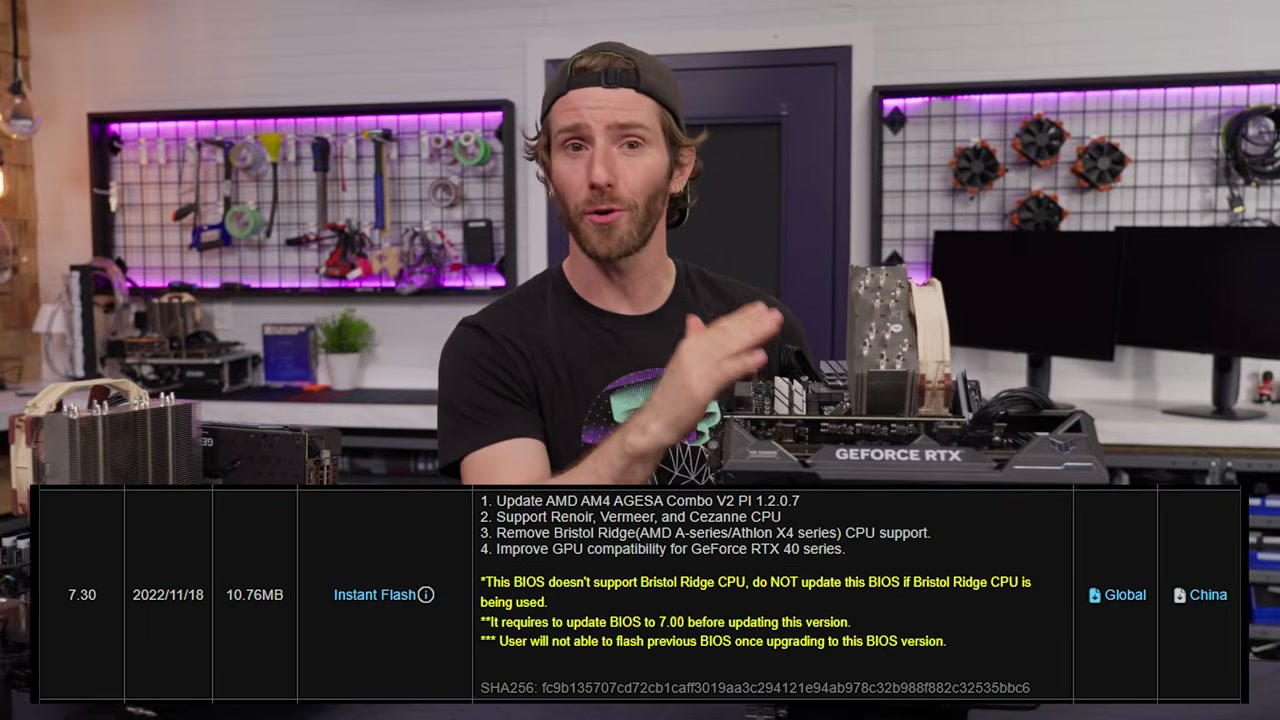
Abra a página “CPU Support” da placa e localize o processador exato. Anote a versão mínima. Na ASUS Prime X370-Pro, o 5800X3D pede 6026; 5700X3D e 5500X3D pedem 6042. Uma versão posterior costuma incorporar suporte, salvo aviso em contrário.
2. Registre o estado atual
Fotografe telas de boot, ordem dos discos, modo SATA/RAID, curvas de ventoinha e XMP/EXPO. Anote versão atual. Restaure CPU e memória ao padrão. Se usa BitLocker ou criptografia do dispositivo, suspenda a proteção conforme orientação do sistema e guarde a chave fora do PC.
3. Baixe do site oficial
- Pesquise pelo modelo completo e selecione sistema/revisão correta.
- Leia descrição, data, status beta e dependências.
- Baixe BIOS e ferramenta de renomear quando exigida.
- Compare hash fornecido, se houver.
- Formate um pendrive pequeno em FAT32 e copie apenas os arquivos necessários.
O procedimento varia: ASUS EZ Flash, MSI M‑Flash, Gigabyte Q‑Flash e ASRock Instant Flash usam menus diferentes. Siga o manual do modelo. Não use tutorial de placa parecida.
4. Escolha o método certo
| Método | Quando usar | Cuidado |
|---|---|---|
| Ferramenta dentro da UEFI | PC inicia com CPU atual | Preferível; selecione arquivo local |
| USB BIOS Flashback | Placa oferece botão/porta dedicada | Nome do arquivo e porta são específicos |
| Aplicativo no Windows | Fabricante exige | Mais variáveis; feche programas e overclock |
| Assistência | Sem CPU compatível/Flashback | Peça registro da versão instalada |
5. Execute sem interrupção
Conecte o PC diretamente a fonte estável; notebook deve estar na tomada e com bateria carregada. Entre na UEFI, abra a ferramenta, selecione o arquivo e confirme. O computador pode reiniciar várias vezes e ficar minutos sem imagem enquanto treina memória. Não pressione o botão.
6. Primeiro boot e teste
- Entre na UEFI e carregue padrões otimizados.
- Confirme CPU, memória, temperaturas e discos.
- Ajuste modo SATA e ordem de boot, se necessário.
- Inicie o sistema ainda sem XMP/overclock.
- Atualize driver do chipset.
- Faça teste de memória e carga da CPU.
- Só então reative XMP/EXPO, curvas e ajustes um por um.
7. Troque o processador
Desligue, remova cabo de energia e pressione o botão de ligar por alguns segundos. Solte o cooler com leve torção para não arrancar CPU AM4 presa à pasta. Alinhe o triângulo, não force pinos, aplique pasta adequada e aperte o cooler alternando lados.
Se algo der errado
Espere o treinamento inicial. Depois desligue e use Clear CMOS conforme manual. Teste um módulo de RAM, GPU e cabos. Se a placa tem Flashback ou BIOS dupla, siga o procedimento oficial. Não grave outro chip nem faça curto em pinos sem equipamento e experiência.
Vídeo que validou a pauta
Conclusão
BIOS segura é processo de identificação e energia, não coragem. Use a CPU antiga, arquivo oficial e padrões de fábrica. Se não há Flashback e o PC não inicia, assistência é mais barata que uma placa corrompida.