
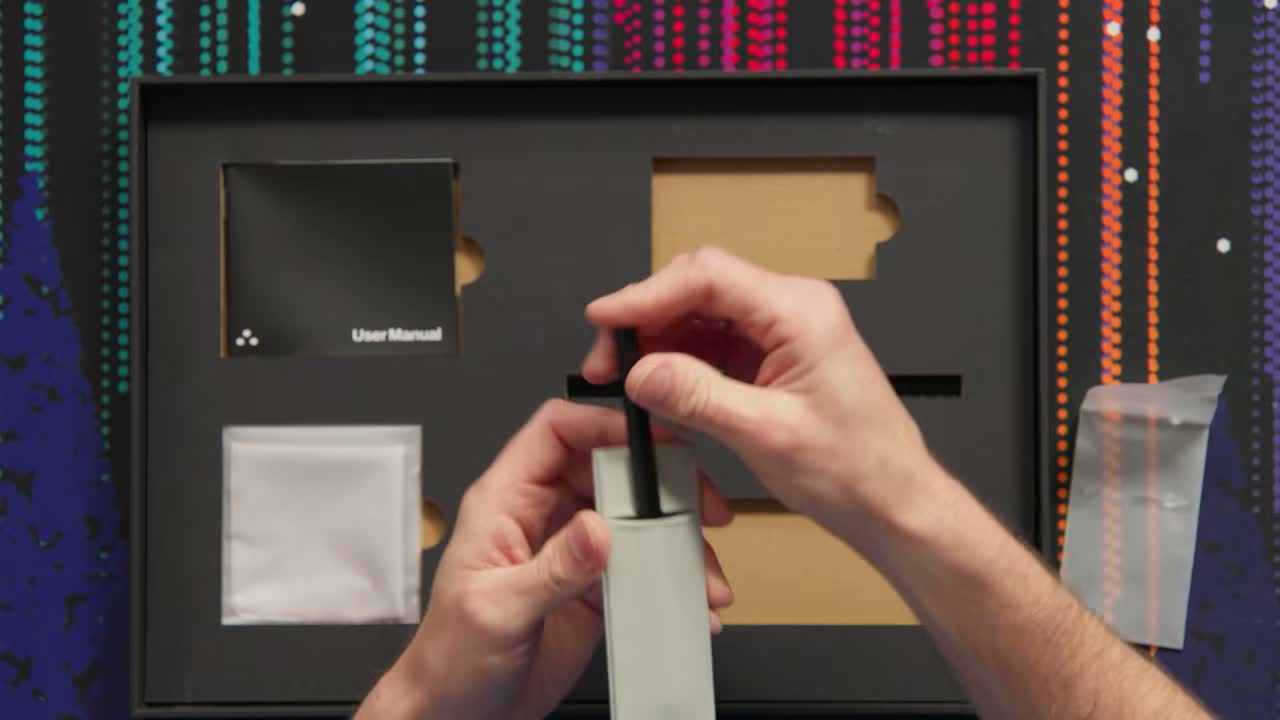
Um monitor portátil touch pode usar um cabo para imagem e outro para toque — e alguns anúncios escondem essa diferença. Antes de comprar, confirme vídeo, energia e dados separadamente. USB-C no conector não garante DisplayPort Alt Mode, carga suficiente nem toque no sistema desejado.
Checklist curto
- USB-C com vídeo no notebook e cabo completo, não só carregamento.
- HDMI para imagem e USB para toque quando necessário.
- Brilho medido em cd/m², cobertura sRGB e acabamento antirreflexo.
- Suporte estável, VESA e capa que não tombe ao tocar.
- Política clara de pixel defeituoso, garantia e devolução.
1. Descubra quantos cabos serão usados
O cenário ideal é USB-C único levando imagem, dados e energia. Isso exige DisplayPort Alt Mode no computador, porta compatível no monitor e potência suficiente. Em HDMI, o toque quase sempre precisa de um segundo cabo USB para devolver as coordenadas. Console recebe imagem, mas normalmente ignora toque.
2. Verifique toque no sistema correto
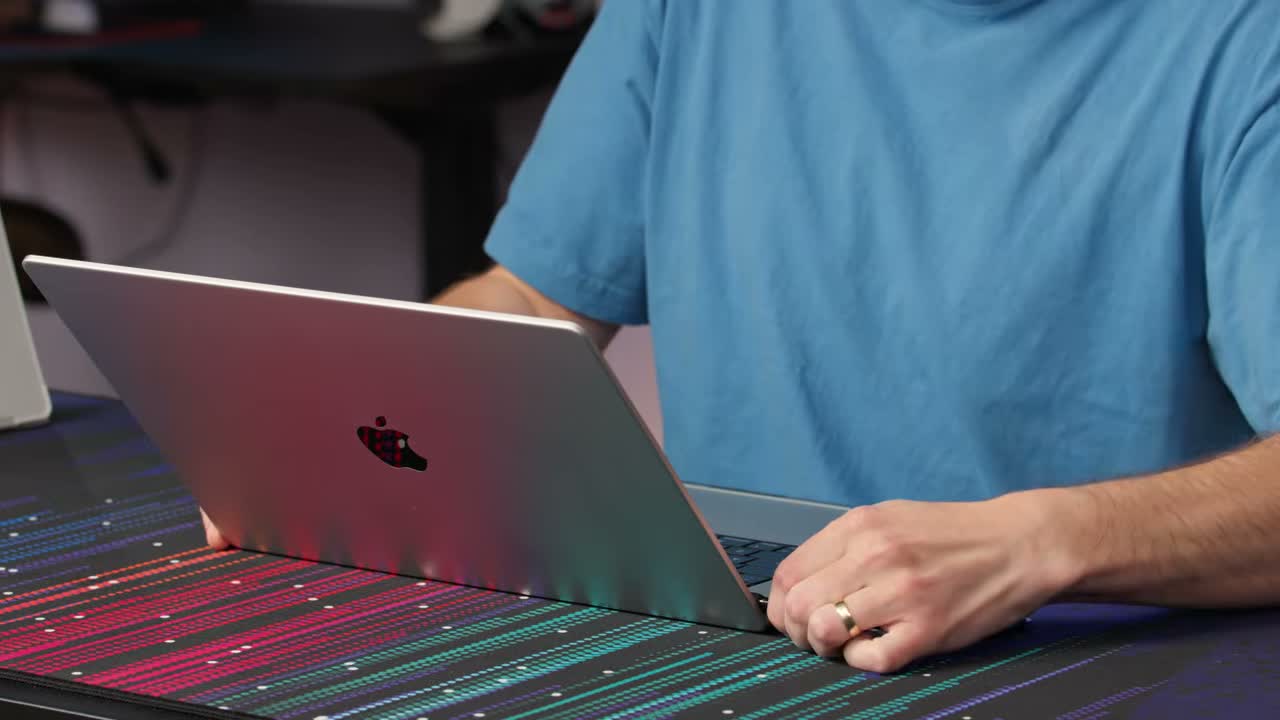
Windows oferece suporte nativo amplo a multitoque. Android depende da saída de vídeo e do fabricante. No macOS, o cursor pode responder via USB HID, mas gestos, caneta e mapeamento variam; alguns monitores pedem driver. Procure manual citando seu sistema e versão, não apenas “compatível com Mac”.
3. Brilho e cor valem mais que HDR no anúncio
250 cd/m² é suficiente em ambiente interno controlado, mas fica fraco perto de janela. Para criação, procure cobertura sRGB declarada e, idealmente, relatório ou modo calibrado. “HDR” em painel sem brilho e contraste adequados pode significar apenas aceitar o sinal.
4. Resolução e tamanho
| Tamanho | Vantagem | Limite |
|---|---|---|
| 13,3” Full HD | Mais leve, boa densidade | Texto menor |
| 15,6” Full HD | Equilíbrio e disponibilidade | Maior na mochila |
| 16” 16:10 | Mais altura para trabalho | Menos modelos baratos |
5. Energia e brilho máximo
Celular pode fornecer vídeo sem energia suficiente. Nessa situação, ligue uma fonte USB-C separada no monitor. Confirme se a porta repassa carga ao notebook e com qual potência. Quedas de brilho ao alimentar por uma única porta são comuns.
6. Suporte, VESA e capa
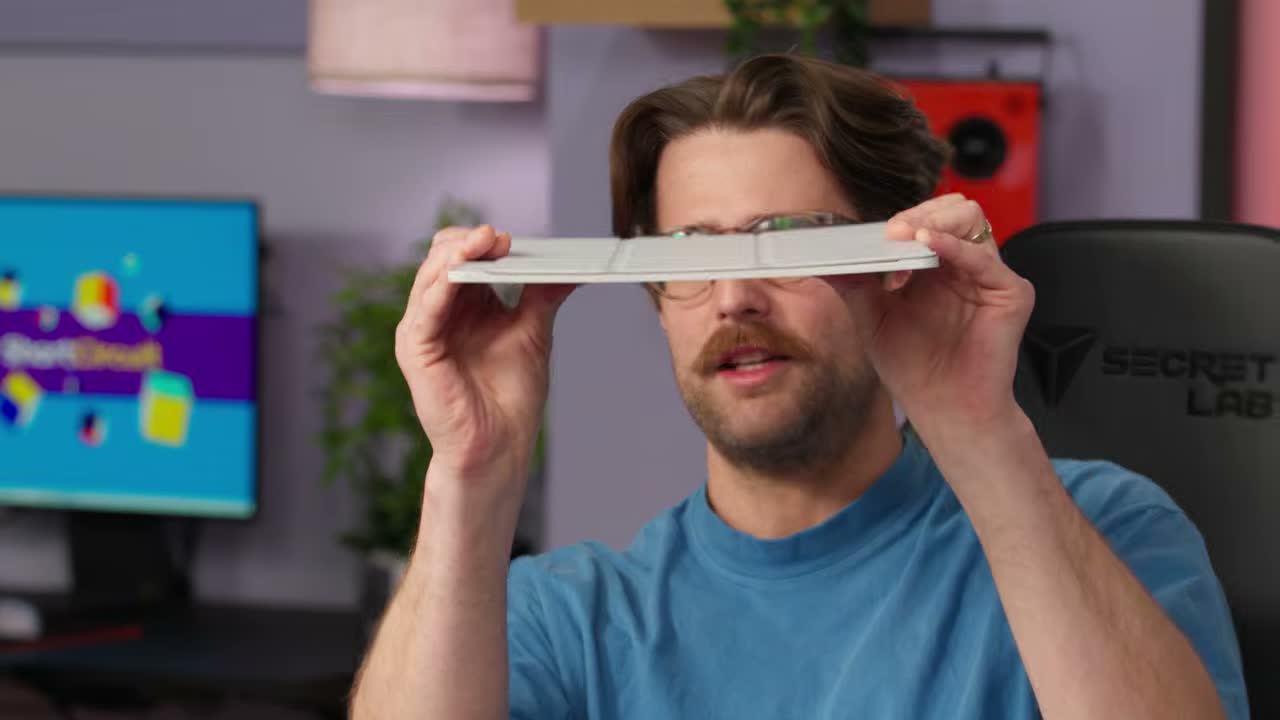
Ao tocar, a força empurra o painel. Prefira suporte com dobradiça firme, pés largos ou VESA. Capas magnéticas leves servem para vídeo, mas podem ser ruins para desenho. Some monitor, cabos, fonte e capa ao peso declarado.
7. Como ler um anúncio
- Procure código do modelo e manual.
- Desconfie de título que mistura “4K”, “HDR” e “100% sRGB” sem tabela.
- Leia avaliações sobre sinal, toque e cabo — não apenas qualidade da imagem.
- Verifique quem vende, emite nota e atende garantia.
Vídeo que validou a pauta
Conclusão
Compre conexão e suporte antes de comprar “touch”. Um painel estável, brilhante e documentado é mais útil que dez recursos no título. Se o toque não é essencial, um modelo sem touch de marca conhecida pode ser melhor negócio.
Fontes
- Apple — conectar telas externas.
- Microsoft — várias telas no Windows.
- Intricuit — requisitos do Magic Screen.
- ShortCircuit — touchscreen para MacBook.
Especificações devem ser confirmadas no manual do modelo exato.