
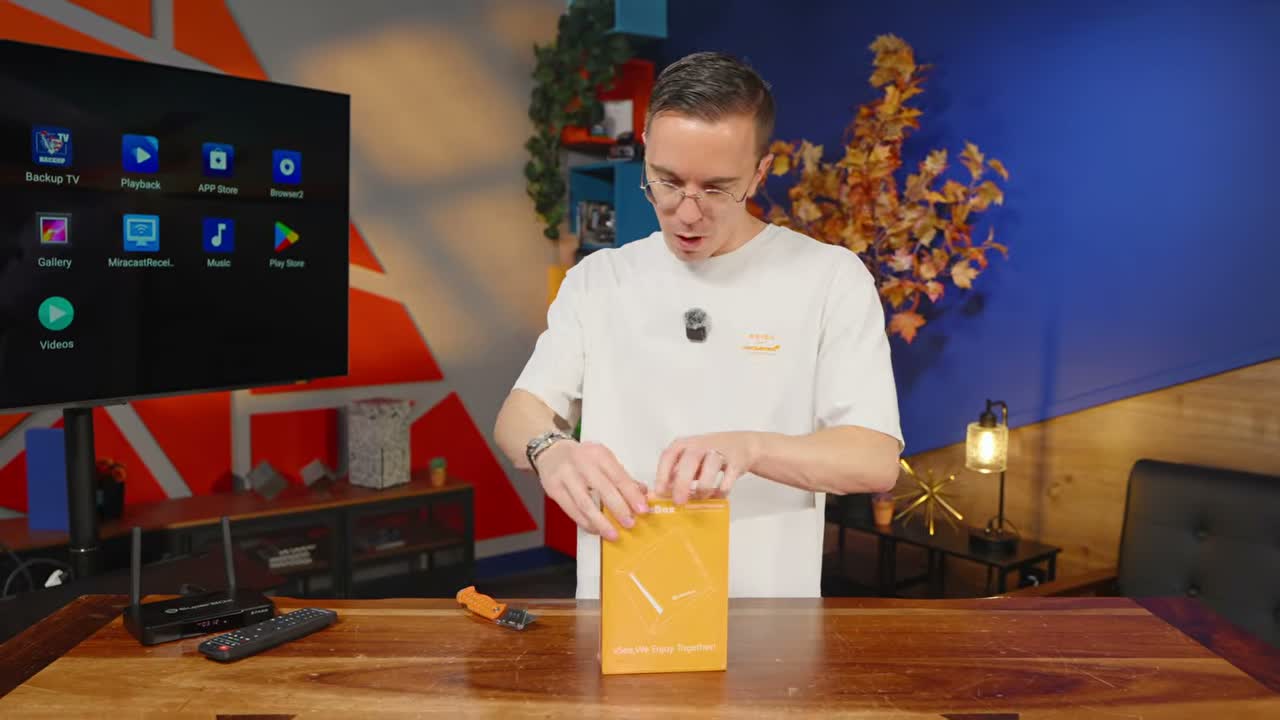
Escolha o aparelho pela resolução da TV, HDR, aplicativos e rede; depois configure atualização, HDMI, imagem e privacidade antes de entrar nas contas. O tutorial vale para Fire TV, Roku, Google TV, Apple TV e caixas homologadas.
Ordem correta
- Confirme homologação e apps.
- Use tomada e cabo adequados.
- Atualize o sistema.
- Ajuste 4K/HDR e controle CEC.
- Instale apenas lojas oficiais.
1. Escolha a categoria
| Sua TV | Compre | Evite pagar por |
|---|---|---|
| Full HD | Fire TV HD ou Roku HD | Dolby Vision/4K |
| 4K HDR10 | Streamer 4K básico | Dolby Vision sem suporte no painel |
| 4K Dolby Vision | Fire TV 4K, Google TV ou Apple TV | Caixa “8K” genérica |
| Rede instável | Modelo com Ethernet ou adaptador | Wi-Fi 6 se o roteador é antigo |
| Biblioteca local | Mais RAM, codec e Ethernet | Apenas catálogo de apps |
2. Confira o aparelho antes de ligar
Compare modelo e número de homologação da etiqueta com a lista da Anatel. Em Android/Google TV, procure o fabricante entre parceiros e confirme Play Protect. Não conecte caixa com APK pirata pré-instalado à rede principal.
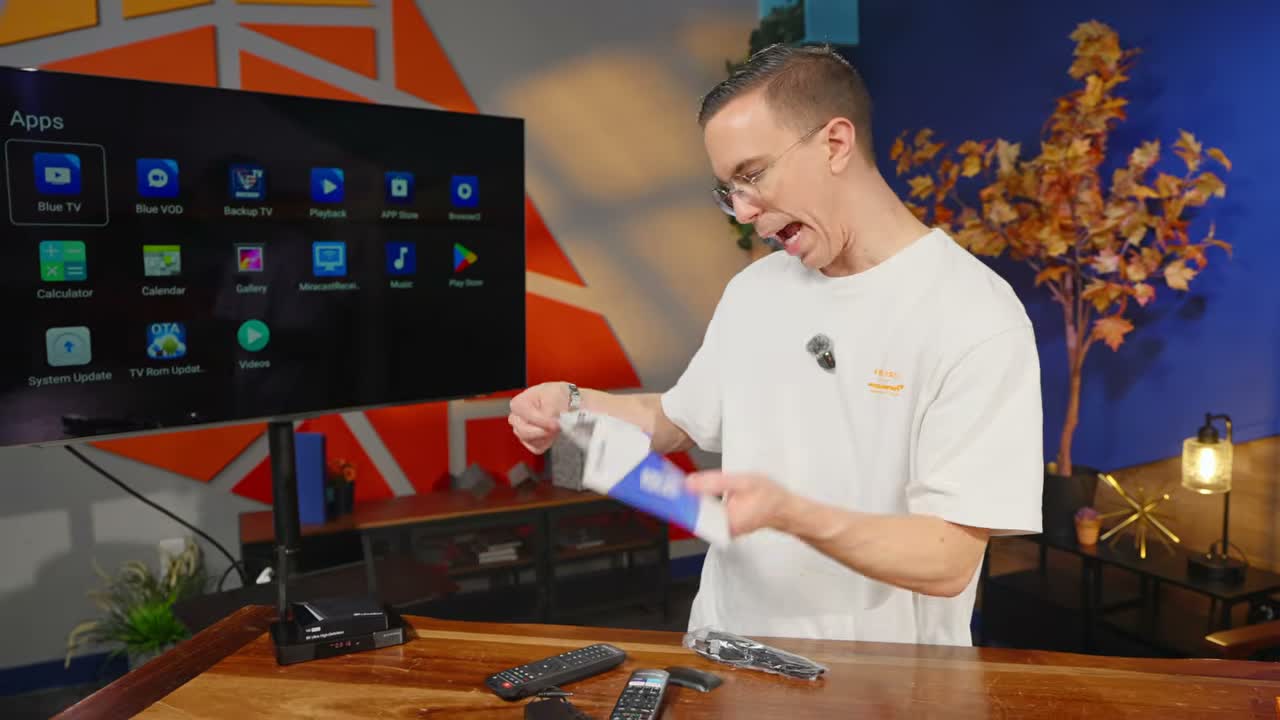
3. Conecte à entrada HDMI certa
- Desligue TV e receiver se houver.
- Conecte o streamer diretamente ao HDMI; use extensão fornecida se o stick não couber.
- Ligue a fonte na tomada. Porta USB da TV pode não fornecer energia suficiente.
- Selecione a entrada e conclua o pareamento do controle.
Para 4K/60 HDR, a TV pode exigir uma entrada específica e opção como “HDMI aprimorado”. Apple TV e Google TV Streamer pedem cabo HDMI compatível; confira se ele vem na caixa.
4. Atualize antes de entrar nas contas
Conecte a uma rede de convidados na primeira inicialização, instale todas as atualizações e reinicie. Só depois faça login. Em aparelho oficial, o update deve vir do próprio sistema, nunca de arquivo enviado por vendedor.
5. Ajuste imagem sem forçar HDR
- Use resolução automática ou 4K/60 se TV e cabo suportarem.
- Ative correspondência de faixa dinâmica e taxa de quadros quando disponível.
- Não mantenha Dolby Vision forçado em conteúdo SDR se as cores ficarem erradas.
- Calibre a entrada HDMI na TV; cada porta pode guardar um modo diferente.
6. Configure som
Selecione automático para uma TV simples. Em soundbar/receiver, confira eARC/ARC, Dolby Digital Plus e Atmos. Se não há som, teste PCM e depois volte aos formatos avançados um a um. A assinatura do serviço e o próprio título também precisam oferecer Atmos.
7. Controle a TV com um único remoto
Ative HDMI-CEC na TV e no streamer para ligar, desligar e controlar volume. O nome varia: Anynet+, Simplink, Bravia Sync, Viera Link. Se comandos falharem, configure infravermelho no assistente do aparelho e evite CEC duplicado no receiver.
8. Instale apps e reduza coleta
Use apenas a loja oficial, desative instalação de fontes desconhecidas e mantenha Play Protect ligado. Revise anúncios personalizados, microfone, localização e recomendações. Crie PIN para compras e perfil infantil. Não salve cartão numa caixa compartilhada sem bloqueio.
9. Teste com conteúdo real
- YouTube 4K para estabilidade.
- Filme HDR/Dolby Vision no serviço assinado.
- Título Atmos no sistema de som.
- Arquivo local mais pesado no Plex/Jellyfin.
- Controle de volume, ligar/desligar e retomada do app.
Vídeo que validou a pauta
Conclusão
Uma boa configuração começa antes do login. Homologação, fonte, HDMI e atualização evitam a maior parte dos problemas. Depois, ajuste HDR/áudio ao equipamento real e limite apps e permissões ao necessário.
Fontes
- Anatel — caixas homologadas.
- Google — Play Protect na TV.
- Roku — configurar Express 4K.
- Austin Evans — streaming box.
Tutorial independente, sem produto patrocinado.