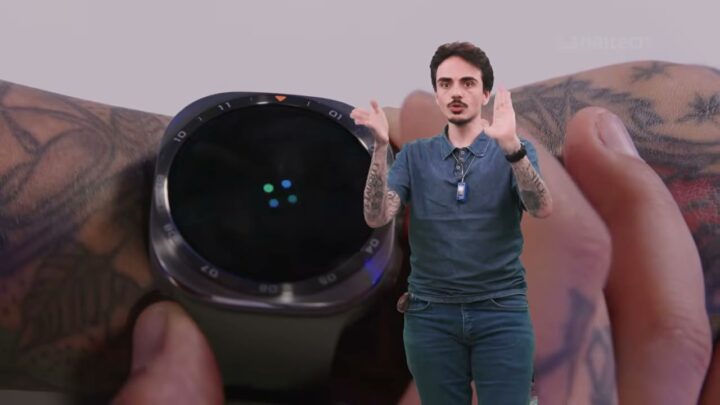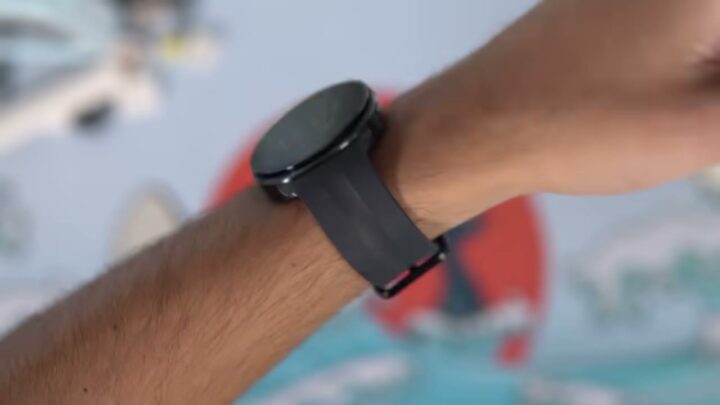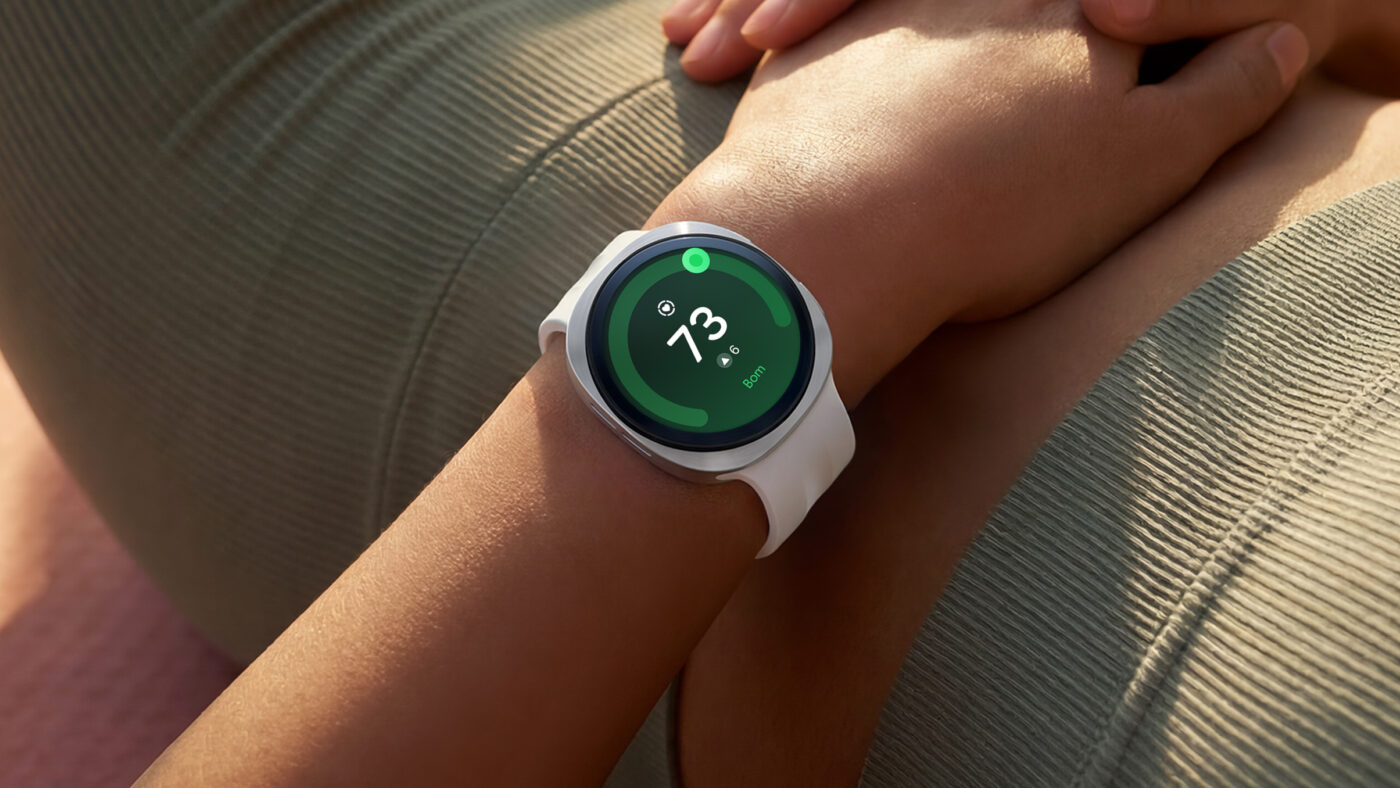
É possível usar um Galaxy Watch com celular Motorola, Xiaomi, Realme, Asus e outras marcas Android. Instale o Galaxy Wearable, faça o pareamento pelo aplicativo e libere notificações e execução em segundo plano. A principal limitação está no Samsung Health Monitor: pressão arterial e ECG exigem oficialmente um smartphone Samsung Galaxy compatível.
Antes de começar
- Funciona: notificações, chamadas por Bluetooth, apps, treinos, sono, música, mapas, NFC e Samsung Health, conforme modelo e região.
- Pode não funcionar: ECG e pressão arterial pelo Samsung Health Monitor em celular de outra marca.
- Watch9: determinados recursos citam Android 13 ou superior e Samsung Health 7 ou mais recente.
- iPhone: este tutorial não se aplica; não compre um Galaxy Watch com Wear OS contando com suporte ao iOS.
O que você precisa
- Celular Android compatível e atualizado.
- Conta Google e, de preferência, conta Samsung.
- Aplicativo Galaxy Wearable instalado pela Play Store.
- Samsung Health para treinos, sono e histórico de saúde.
- Bluetooth e localização ativados durante a configuração.
- Relógio com ao menos 30% de bateria e acesso a Wi-Fi.
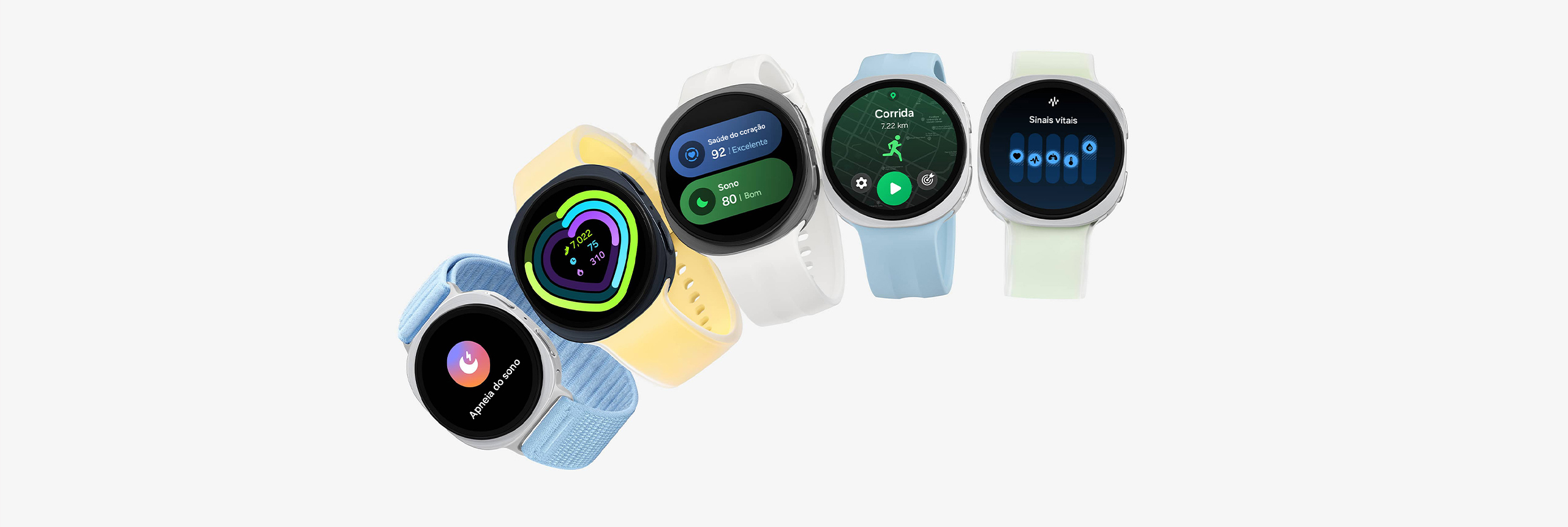
Como conectar o Galaxy Watch passo a passo
- Ligue o relógio e escolha o idioma. Se ele já estava ligado a outro telefone, faça backup e restaure para iniciar um novo pareamento.
- No celular, instale o Galaxy Wearable pela Google Play. Abra o aplicativo e aceite as permissões necessárias.
- Toque em “Iniciar” ou “Adicionar dispositivo”. Selecione seu Galaxy Watch quando ele aparecer.
- Confirme o código mostrado simultaneamente no celular e no relógio. Não conecte primeiro pelo menu Bluetooth do Android; isso pode criar um pareamento incompleto.
- Instale o complemento solicitado. O Galaxy Wearable pode baixar um plug-in específico do modelo e o Samsung Accessory Service.
- Entre nas contas Google e Samsung. A conta Google habilita Play Store e serviços; a Samsung sincroniza saúde, backup e recursos do ecossistema.
- Escolha o que restaurar se houver backup anterior. Em um relógio novo, configure do zero para evitar preferências antigas problemáticas.
- Finalize as permissões de telefone, contatos, calendário, localização, atividade física e notificações conforme seu uso.
Como fazer as notificações funcionarem
Em celulares de outras marcas, o Android pode encerrar o Galaxy Wearable e seus complementos para economizar bateria. Se as notificações atrasarem ou pararem:
- Abra Galaxy Wearable > Configurações do relógio > Notificações e escolha os aplicativos autorizados.
- No Android, abra Configurações > Apps > Acesso especial > Acesso a notificações e habilite o Galaxy Wearable ou o plug-in.
- Em Bateria, marque Galaxy Wearable, Samsung Health e o plug-in do relógio como “sem restrições” ou equivalente.
- Permita atividade em segundo plano e início automático, especialmente em Xiaomi, Realme e Oppo.
- Desative temporariamente economia de bateria para testar. Se resolver, crie exceções apenas para os apps do relógio.
Os nomes dos menus mudam por marca e versão do Android. Evite liberar permissões desnecessárias para apps que não usa; o objetivo é manter apenas os serviços do relógio ativos.
Quais recursos funcionam fora de um Galaxy?
| Recurso | Motorola/Xiaomi/outro Android | Observação |
|---|---|---|
| Notificações e respostas | Sim | Libere acesso e segundo plano |
| Chamadas Bluetooth | Sim | Telefone precisa estar conectado |
| Treinos, passos e sono | Sim | Use Samsung Health atualizado |
| Google Maps, Play Store e Wallet | Sim, conforme país e app | Exige conta Google e internet |
| Composição corporal | Em modelos compatíveis | Siga postura e condições do manual |
| ECG e pressão arterial oficiais | Não oficialmente | Samsung Health Monitor exige smartphone Galaxy compatível |
| Controle de câmera Samsung | Geralmente não | Integração depende do celular Galaxy |
Pressão arterial e ECG: entenda a limitação
A página brasileira do Samsung Health Monitor informa que o aplicativo requer um Galaxy Watch e um smartphone Samsung Galaxy compatível com Android 12 ou superior. Portanto, um Watch8 ou Watch9 pareado a Motorola ou Xiaomi pode funcionar bem como smartwatch, mas não oferece oficialmente ECG e pressão pelo Health Monitor.
Para pressão arterial, a Samsung também exige calibração com monitor de braço e recalibração periódica. Nenhuma medição do relógio serve como diagnóstico, triagem de emergência ou substituição de consulta. Não instale versões modificadas do Health Monitor: além de segurança e privacidade incertas, o resultado foge do suporte oficial.

Como configurar o Samsung Health
- Instale ou atualize o Samsung Health pela Play Store.
- Entre com a mesma conta Samsung usada no Galaxy Wearable.
- Preencha altura, peso e objetivos; revise o que deseja sincronizar.
- No Galaxy Wearable, abra Samsung Health e escolha alertas, detecção automática de treino e medição de frequência.
- Faça um treino curto de teste e confirme se rota, batimentos e duração chegaram ao celular.
- Em Configurações > Aplicativos > Samsung Health, mantenha atividade física e localização autorizadas apenas quando necessárias ao recurso.
Como ativar LTE em celular de outra marca
Se o relógio for LTE, abra Galaxy Wearable e procure Configurações do relógio > Planos móveis. Siga a tela da operadora para cadastrar o eSIM. O serviço depende da operadora, do plano e da região; ter eSIM no telefone não garante que o plano aceite um relógio.
Depois, desligue o Bluetooth do celular por alguns minutos e teste uma chamada no relógio. Observe também o consumo: conexão móvel ativa em sinal fraco reduz a autonomia.
Problemas comuns e como resolver
O relógio não aparece
Reinicie os dois aparelhos, remova pareamentos antigos do Bluetooth e inicie novamente pelo Galaxy Wearable. Se o Watch estava ligado a outro celular, restaure-o após fazer backup.
Notificações chegam atrasadas
Retire Galaxy Wearable e o plug-in da otimização de bateria. Em celulares Xiaomi ou similares, habilite início automático e fixe temporariamente o app na tela de recentes para diagnosticar.
Samsung Health não sincroniza
Confirme a mesma conta Samsung, atualização dos apps, data e hora automáticas e permissões de atividade. Abra o Samsung Health no telefone após o treino para forçar a sincronização.
Pagamento não aparece
Verifique país da conta, bloqueio de tela no relógio, NFC ativado e compatibilidade do banco com Google Wallet ou Samsung Wallet. Disponibilidade muda por banco e região.
Qual modelo comprar para outro Android?
Preço, estoque e vendedor mudam. Confirme modelo e conectividade. Como associado da Amazon, o PixelNerd pode receber comissão por compras qualificadas, sem custo adicional para você.
Vídeo que validou a pauta
Conclusão
Galaxy Watch funciona bem com Motorola, Xiaomi e outros Android para as tarefas que mais importam. Faça o pareamento pelo Galaxy Wearable, remova restrições de bateria e configure o Samsung Health. A decisão de compra deve considerar a perda oficial de ECG e pressão arterial: se essas funções forem essenciais, use um Galaxy compatível ou escolha outro ecossistema com suporte documentado para seu telefone.
Fontes
- Samsung Brasil — como conectar Galaxy Watch ao smartphone.
- Samsung Brasil — requisitos do Samsung Health Monitor.
- Samsung Brasil — ativação de serviço LTE.
- Samsung Brasil — Galaxy Watch9 e requisitos.
- Amazon Brasil — Galaxy Watch8.
- Amazon Brasil — Galaxy Watch9.
- EscolhaSegura — vídeo que validou a demanda.