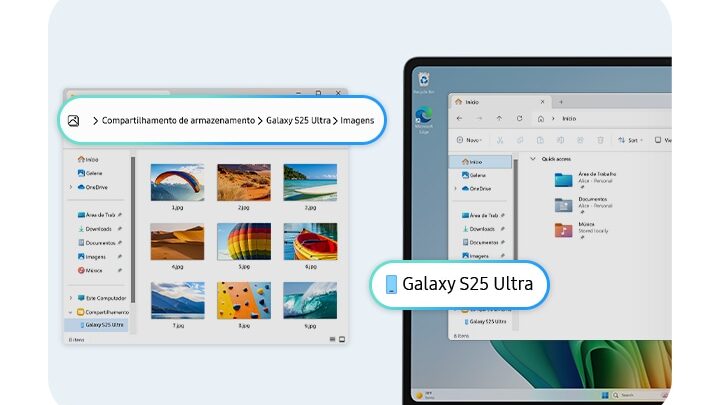
Para escolher um notebook fino sem perder produtividade, confira primeiro memória expansível, refrigeração e portas — só depois peso e espessura. Prefira 16 GB ou mais, SSD de 512 GB, tela compatível com seu ambiente e conexões que atendam sua rotina. Um ultrabook de 1 kg deixa de ser prático quando exige três adaptadores e reduz desempenho após poucos minutos.
Checklist de 60 segundos
- Tem pelo menos 16 GB? A memória é soldada?
- O processador e a GPU da configuração são os do anúncio analisado?
- Há portas para monitor, pendrive, fone e cartão?
- A recarga ocupa uma das poucas USB-C?
- A bateria foi medida em vídeo, web ou uso misto?
- A tela tem brilho, taxa e tratamento adequados ao seu ambiente?
- Teclado, garantia e assistência são nacionais?
1. Comece pelo seu trabalho, não pelo peso
Liste as três tarefas mais pesadas que você executa. Navegador, planilhas e reunião pedem boa RAM, webcam e bateria. Edição de vídeo exige processador, aceleração de mídia e armazenamento. Engenharia, 3D e jogos podem precisar de GPU dedicada e refrigeração maior. Um aparelho extremamente fino pode não ser a ferramenta certa para cargas sustentadas.
2. Escolha a memória que vai durar
Em muitos ultrabooks, a RAM é soldada e nunca poderá ser ampliada. Para 2026, 16 GB é o ponto de partida recomendado para trabalho. Oito GB ainda abrem navegador e documentos, mas ficam apertados com videoconferência, muitas abas, edição e recursos locais de IA. Para máquinas virtuais, dados, programação pesada e criação, considere 32 GB.
Não confunda memória virtual com RAM física. Marcas podem reservar espaço do SSD para simular expansão, mas isso é mais lento e aumenta a escrita no armazenamento. Procure “LPDDR soldada”, “slots SODIMM” e o máximo suportado na ficha técnica.
3. Confirme a configuração exata do processador
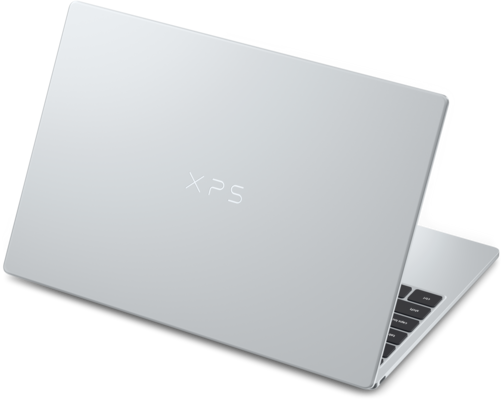
Um mesmo nome comercial pode esconder processadores e portas diferentes. O XPS 13 de 2026, por exemplo, usa USB 3.2 Gen 2 nas versões Core 5 e Thunderbolt 4 nas configurações Core Ultra. Também muda a GPU. Dizer apenas “XPS 13” não basta.
Copie o código completo do modelo e a lista de componentes antes de comparar preços. Verifique:
- família e número exato do processador;
- quantidade de RAM física e se é soldada;
- capacidade e padrão do SSD;
- GPU integrada ou dedicada;
- resolução, toque e taxa da tela;
- sistema operacional e idioma do teclado.
4. Avalie a refrigeração
Espessura reduz espaço para ventoinhas, dissipadores e entrada de ar. Em tarefas curtas, um chip moderno pode ser muito rápido; em renderização de 20 minutos, calor pode reduzir frequência. Procure análises que mostrem desempenho sustentado, temperatura do teclado e ruído, sempre da configuração exata.
Notebook sem ventoinha, como o MacBook Air, é silencioso e ótimo para cargas leves ou intermitentes. Para compilar, renderizar ou jogar por horas, um sistema ativo maior tende a manter melhor o desempenho. Não bloqueie as entradas de ar com cama, sofá ou capa.
5. Conte portas antes de comprar um hub
| Uso | Porta ideal | Pergunta prática |
|---|---|---|
| Monitor | HDMI ou USB-C com DisplayPort | A porta alcança resolução e taxa desejadas? |
| Dock rápido | Thunderbolt 4 ou USB4 | A configuração exata suporta 40 Gb/s? |
| Pendrive e periférico | USB-A | Você aceita carregar adaptador? |
| Foto e vídeo | SD ou microSD | O leitor atinge a velocidade do cartão? |
| Fone | 3,5 mm ou Bluetooth | Há latência ou app que exige cabo? |
| Recarga | USB-C PD ou conector dedicado | Carregar deixa ao menos uma porta livre? |
6. Leia a bateria com o método
“Até 30 horas” não significa 30 horas de reunião, compilação ou edição. Veja o que foi reproduzido, brilho usado, resolução, taxa da tela, volume, rede e modo de energia. Vídeo local costuma consumir menos que navegador com várias abas e chamada.
Compare também capacidade em Wh e potência do carregador, mas não use Wh sozinho para prever autonomia: chips e telas têm eficiências diferentes. Para viagem, um carregador USB-C PD de 65 W pode atender notebook, celular e fone, desde que o fabricante aceite o padrão.
7. Escolha a tela pelo ambiente
- Sala iluminada: procure 400 a 500 nits ou mais e bom antirreflexo.
- Texto e planilha: proporção 16:10 mostra mais linhas.
- Movimento e rolagem: 90 ou 120 Hz melhoram fluidez, mas podem gastar mais.
- Foto e vídeo: busque cobertura de cor e calibração medidas, não só “cores vivas”.
- OLED/AMOLED: preto e contraste excelentes; avalie reflexo e cuidado com elementos estáticos.
- Touch: só pague se for usar; ele pode adicionar peso, reflexo e consumo.
8. Não ignore teclado, webcam e biometria
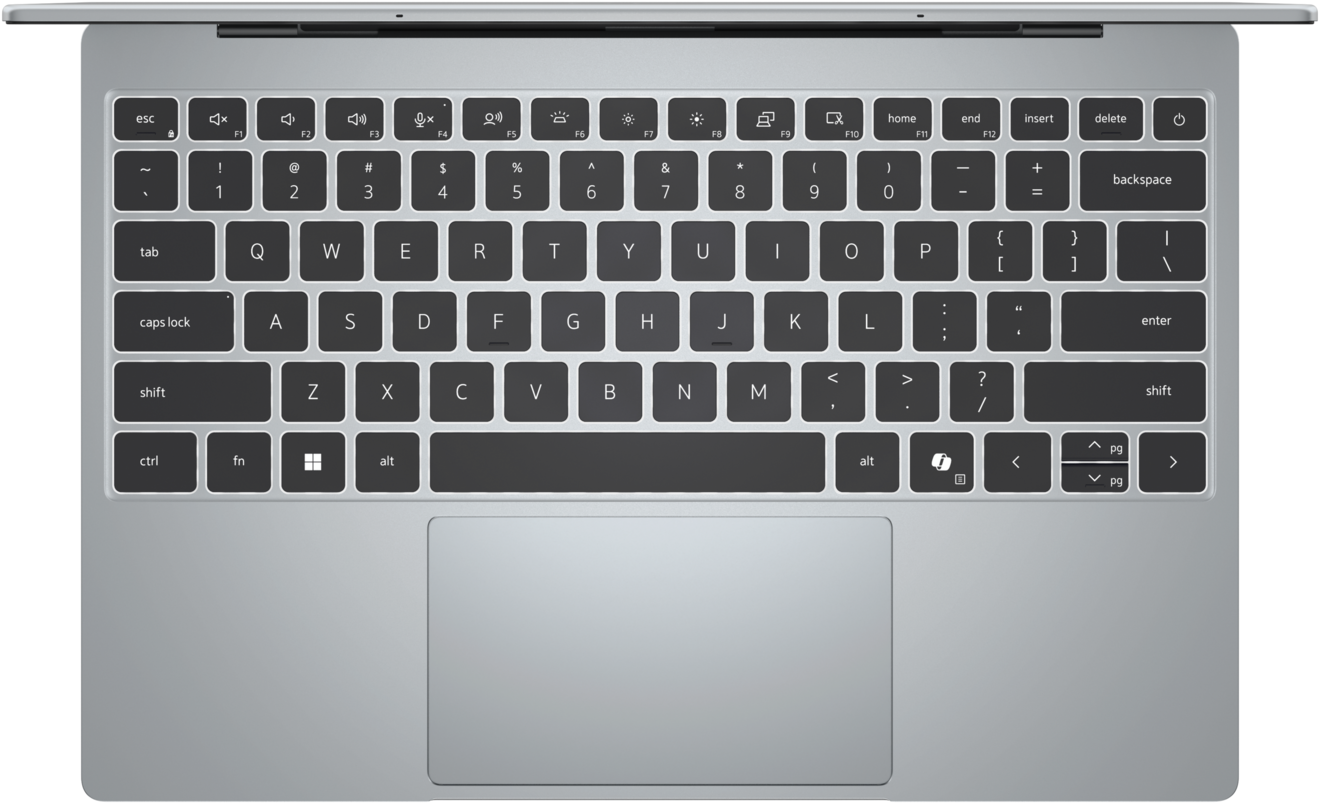
Um notebook de trabalho precisa de teclas confortáveis, layout correto, touchpad preciso, webcam Full HD e microfones claros. Teclado importado pode não ter ABNT2. Login por infravermelho ou impressão digital economiza tempo, mas confirme onde o sensor fica e se funciona com sua política empresarial.
Leia avaliações sobre flexão da tampa, dobradiça e rejeição de palma. Especificações não mostram tecla rasa, touchpad que clica mal ou câmera que estoura a janela ao fundo.
9. Calcule o custo total
Some notebook, hub, carregador extra, capa, adaptadores, garantia estendida e software. Um modelo mais caro com HDMI e USB-A pode custar menos que um ultrafino barato acompanhado por dock de qualidade.
Preço, vendedor e estoque mudam. Confirme configuração e garantia. Como associado da Amazon, o PixelNerd pode receber comissão por compras qualificadas, sem custo adicional para você.
10. Teste tudo nos primeiros dias
- Confira modelo, RAM, SSD e tela no sistema e na nota.
- Procure pixels mortos, manchas, vazamento e brilho irregular.
- Teste todas as portas com monitor, carregador e periféricos reais.
- Faça uma videoconferência e grave câmera e microfone.
- Rode sua tarefa pesada por 20 a 30 minutos e observe ruído, temperatura e queda de desempenho.
- Use o notebook fora da tomada por um dia normal e anote a autonomia.
- Verifique suspensão, Wi-Fi, Bluetooth e retorno da tampa.
- Registre o produto e confirme o prazo de garantia antes de encerrar a devolução.
Vídeo que validou a pauta
Conclusão
O melhor notebook fino é o que continua útil quando sai da mochila. Garanta 16 GB, refrigeração adequada, tela legível e portas suficientes. Compare a configuração completa, não o nome da linha, e faça testes enquanto ainda pode devolver. Alguns milímetros e gramas a menos não compensam memória soldada insuficiente ou um hub obrigatório todos os dias.