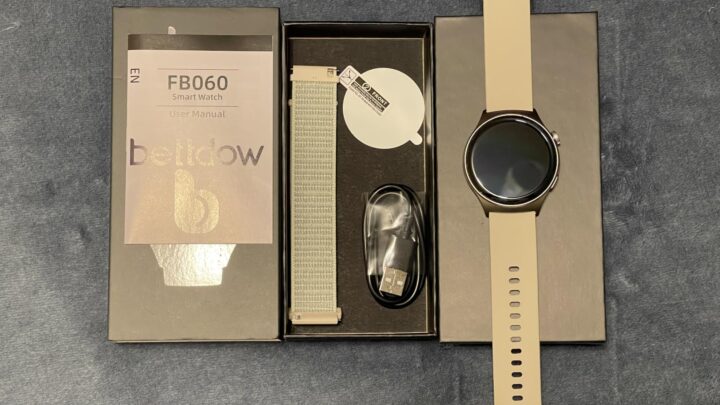
Para aumentar a bateria do Galaxy Watch Ultra2, comece pela tela sempre ativa, LTE sem sinal, brilho, mostrador e apps em segundo plano. Esses ajustes economizam mais do que desligar sensores aleatoriamente. A bateria de 800 mAh tem promessa oficial de até 60 horas, mas GPS, rede móvel, música, tela e monitoramento contínuo podem reduzir bastante esse tempo.
Receita rápida
- Desative a tela sempre ativa quando não precisar.
- Use brilho automático e tempo de tela curto.
- Deixe LTE em automático e evite áreas sem sinal.
- Limite notificações e apps que atualizam no fundo.
- Use GPS de alta precisão apenas no treino.
- Ative economia de energia antes de dormir ou viajar.
Importante: nomes de menus podem mudar após atualização. Não desligue alertas de saúde ou segurança que você realmente precisa só para ganhar algumas horas.
Antes de mexer: meça o consumo real
Carregue até 100%, use o relógio por um dia normal e anote horário, treinos, LTE e percentual restante. Depois altere um grupo de configurações e repita. Sem uma linha de base, é fácil atribuir melhora ao ajuste errado.
Nos primeiros dias, o Wear OS instala apps, atualiza índices e aprende hábitos; o consumo pode ficar acima do normal. Uma atualização de sistema também pode provocar sincronização temporária. Espere dois ou três ciclos antes de concluir que existe defeito.
1. Desative a tela sempre ativa
A tela sempre ativa mantém pixels acesos e atualiza o mostrador mesmo quando você não olha. Abra Configurações > Tela e desative Tela sempre ativa. Mantenha “levantar o pulso para ativar” se quiser leitura rápida.
É o ajuste com menor impacto funcional para quem não precisa ver a hora o tempo todo. Durante corrida ou navegação, o aplicativo pode manter dados visíveis conforme a configuração do treino.
2. Use brilho automático e reduza o tempo de tela
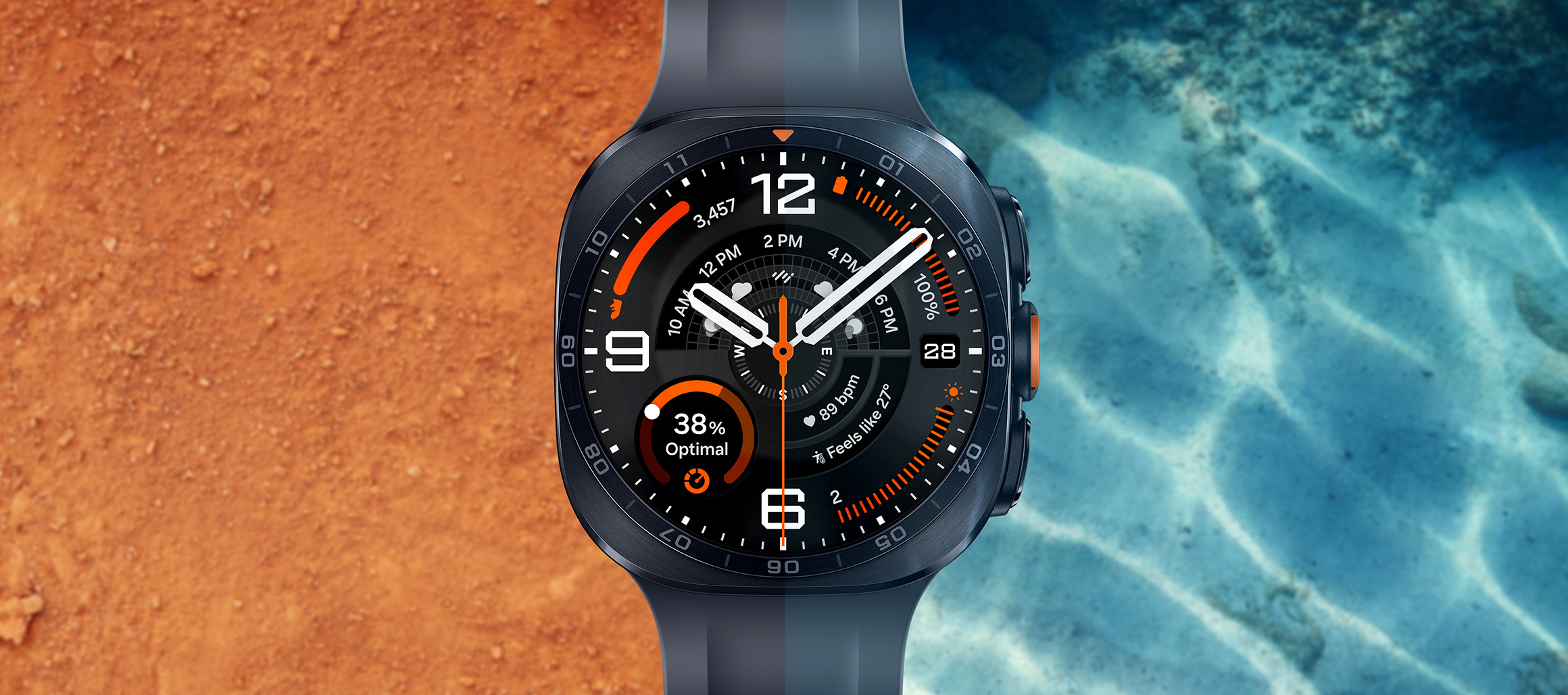
Deixe o brilho automático adaptar a tela ao ambiente e evite fixar a intensidade no máximo. Reduza também o tempo antes de apagar. O pico de 5.000 nits é um recurso para situações difíceis, não um nível para permanecer ativo dentro de casa.
Mostradores com animação, muitos indicadores e atualização constante cobram mais bateria. Teste um mostrador oficial simples durante 24 horas. Se a diferença for grande, o problema pode estar na complicação ou no app usado pelo mostrador.
3. Deixe o LTE em automático
O LTE permite ligar, receber mensagens e usar dados longe do celular, mas procurar rede gasta energia. Em Configurações > Conexões > Redes móveis, prefira o modo automático. Assim, o relógio usa Bluetooth quando o telefone está perto e ativa a rede móvel quando necessário.
Em estacionamento, elevador, trilha remota ou área sem cobertura, a busca por sinal pode drenar a bateria. Se você sabe que ficará horas sem rede e não precisa receber chamadas, use modo avião ou desligue a rede móvel temporariamente. Lembre-se de reativar recursos de emergência quando sair da área.
4. Use Wi-Fi e Bluetooth com inteligência
Bluetooth costuma ser o elo mais eficiente com o telefone. Wi-Fi ajuda em downloads e atualizações, mas não precisa procurar redes o tempo todo. Mantenha o celular próximo quando possível e baixe mapas, músicas e atualizações antes de sair.
Não é necessário desligar tudo manualmente todos os dias. O objetivo é evitar períodos longos de busca por conexão. Uma rede estável pode consumir menos que alternar continuamente entre sinais fracos.
5. Corte notificações que não precisam chegar ao pulso
Cada aviso pode acender a tela, vibrar, sincronizar dados e despertar o processador. No app Galaxy Wearable do celular, abra a área de notificações e deixe apenas mensagens, agenda, banco e apps realmente importantes. Promoções, jogos e grupos silenciosos podem ficar só no telefone.
O ganho vem sem perder funções de saúde. É também uma melhora de experiência: menos interrupções e mais chance de notar um alerta urgente.
6. Revise apps em segundo plano


Desinstale mostradores e aplicativos que você não usa. Verifique em Configurações > Bateria quais itens aparecem no topo do consumo. Um app de treino, previsão ou mídia pode sincronizar com frequência excessiva.
Se um app específico disparou depois de atualização, force o encerramento, atualize pela Play Store e reinicie o relógio. Evite “limpadores” de bateria de terceiros: eles podem manter mais processos ativos e piorar o problema.
7. Ajuste o GPS ao tipo de treino
GPS de dupla frequência melhora posição em cidade densa e trilha, mas demanda mais energia que uma atividade sem localização. Use-o para corrida, ciclismo, caminhada e navegação; não deixe um treino externo aberto por engano depois de terminar.
Antes de uma prova, carregue mapas e música, aguarde o relógio obter sinal a céu aberto e feche outros apps. Para uma sessão longa, desligue a tela sempre ativa e evite streaming por LTE. Música armazenada localmente costuma ser mais previsível que transmissão em área de cobertura irregular.
8. Não desligue todos os sensores de saúde
Frequência cardíaca contínua, oxigênio durante o sono e detecção de atividades gastam energia, mas são parte do motivo de usar o relógio. Ajuste cada item conforme seu objetivo. Se você comprou o Ultra2 para acompanhar treino e sono, desligar tudo transforma um smartwatch caro em relógio comum.
Recursos como ECG e pressão arterial são medições sob demanda ou dependem do Samsung Health Monitor. Eles não substituem médico. Se recebeu orientação para acompanhar um indicador, não altere a configuração apenas por autonomia sem conversar com o profissional responsável.
9. Planeje o monitoramento do sono
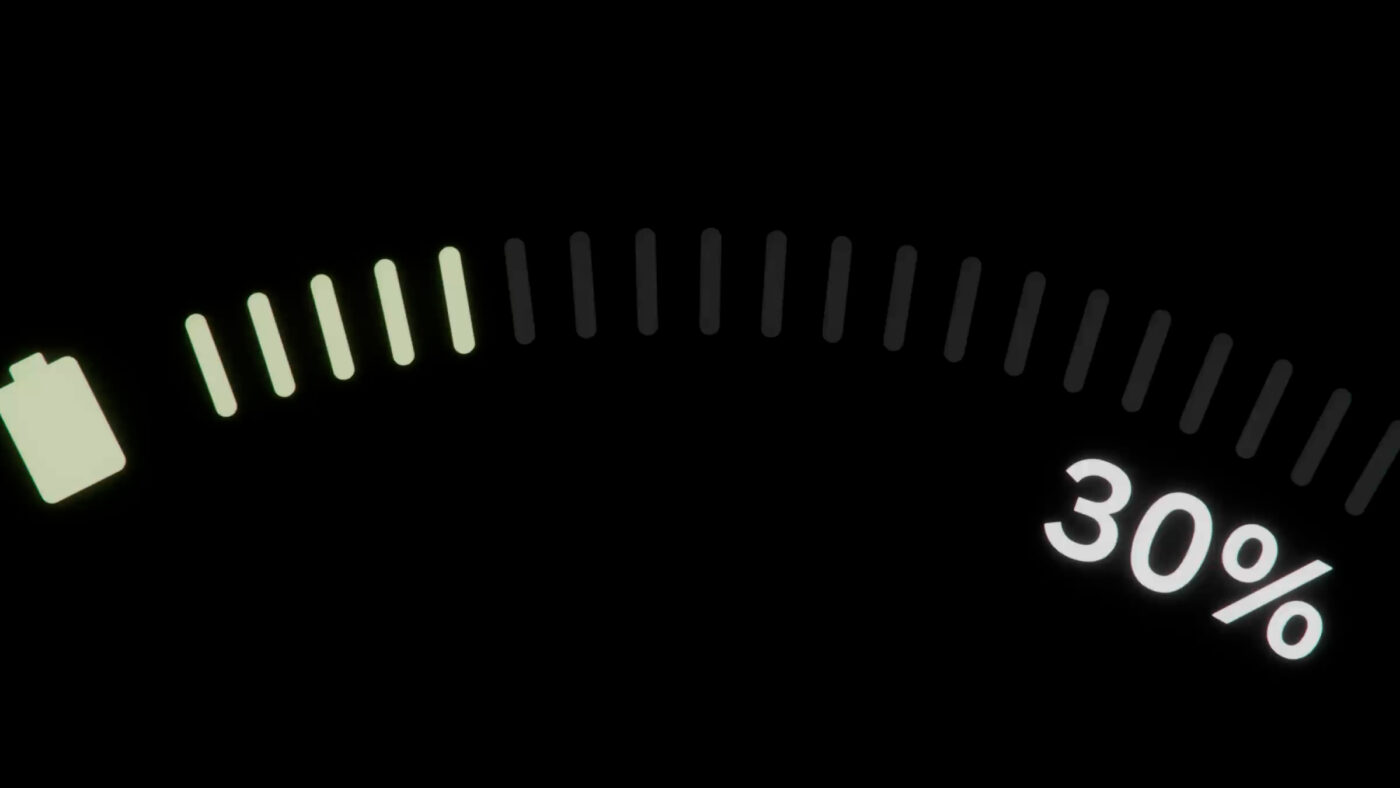
Faça uma recarga curta antes de dormir. A Samsung divulga até 40% em cerca de 30 minutos; isso pode ser suficiente para atravessar a noite, dependendo do percentual inicial e dos recursos ativos. Ative o modo sono para reduzir tela e interrupções.
Oxigênio, temperatura, ronco sincronizado com o celular e detecção de sinais específicos podem aumentar o consumo. Mantenha apenas o que você consulta e entende. Dados que nunca são vistos não justificam perder autonomia todos os dias.
10. Use economia de energia antes da bateria ficar crítica
Ativar economia com 40% antes de uma viagem é mais útil do que esperar chegar a 5%. O modo pode limitar atividade em segundo plano, conexões e tela. Confira na própria interface o que será reduzido, porque o comportamento pode mudar após atualização.
Em uma emergência, preserve chamadas e localização. Não use um modo extremamente restrito se ele impedir o recurso que motivou a compra do relógio.
11. Atualize sistema e aplicativos — com cautela
Correções podem resolver consumo anormal. Abra a atualização do relógio e da Play Store, carregue o dispositivo e use Wi-Fi estável. Depois, reinicie. É normal haver mais atividade nas horas seguintes à instalação.
Se a bateria piorar imediatamente, observe por dois ciclos e confira relatos no suporte oficial. Não restaure de fábrica como primeiro passo: a nova configuração e sincronização também consomem energia e podem apagar dados locais.
12. Preserve a bateria a longo prazo
Calor é inimigo de baterias de íon-lítio. Não carregue sob sol, dentro do carro quente ou molhado. Use a base compatível, mantenha contatos limpos e retire capas que prendem calor se notar aquecimento.
Não é preciso descarregar até zero. Recargas curtas são adequadas. Se o relógio desliga com percentual alto, esquenta sem uso ou perde muita carga em poucas horas mesmo restaurado, procure assistência; pode haver bateria degradada ou falha de software.
Checklist para um dia de trilha
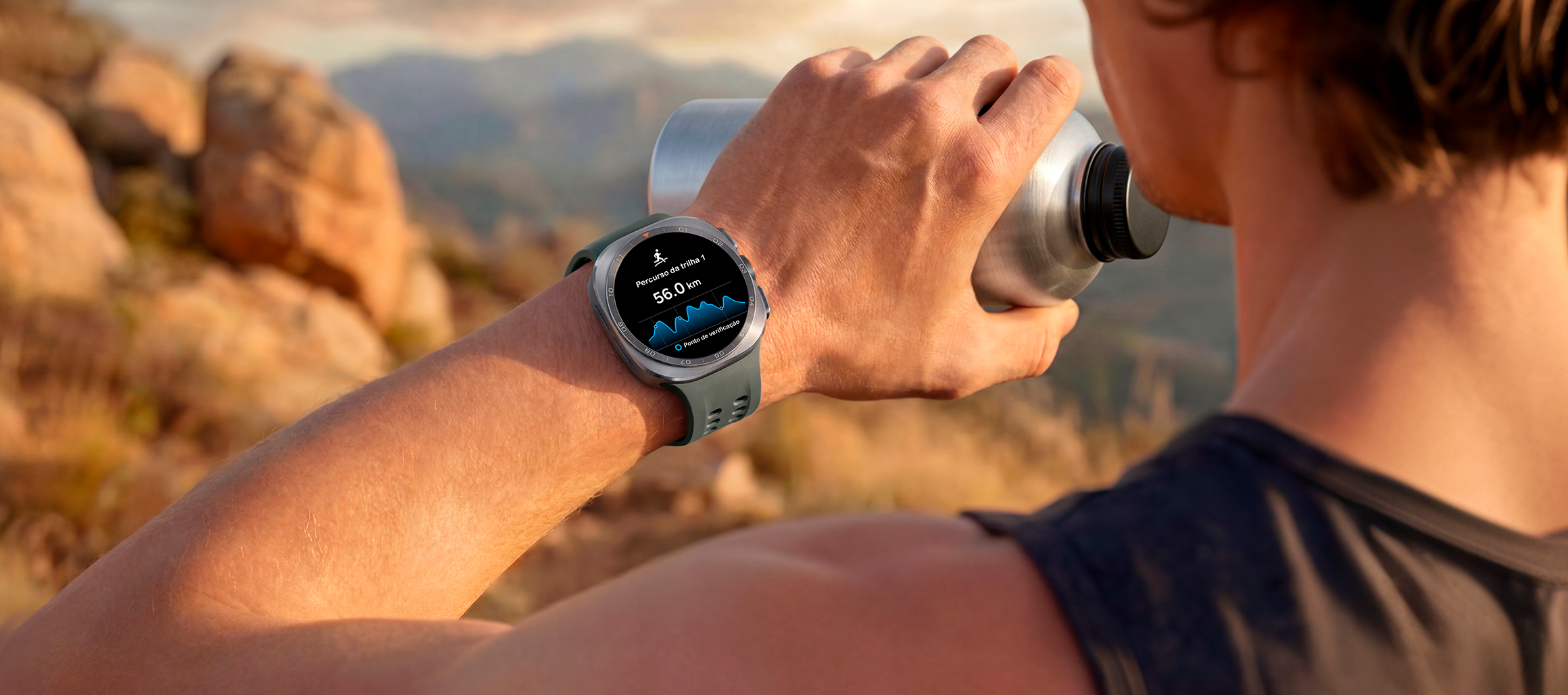
- Carregue relógio e celular.
- Baixe rota GPX, mapas e músicas antes de sair.
- Confirme se o percurso abre offline.
- Desative a tela sempre ativa.
- Use LTE automático; desligue temporariamente em local sem cobertura se não depender dele.
- Leve fonte de energia em atividade longa.
- Avise alguém sobre o roteiro; não dependa de um único aparelho.
Quando a autonomia indica problema?
Consumo elevado em dia com horas de GPS, LTE e tela ativa é esperado. Consumo parado, aquecimento durante repouso, reinicializações ou queda abrupta não são. Primeiro reinicie, atualize e identifique o app no painel de bateria. Se persistir por vários ciclos, faça backup e procure suporte oficial.
A promessa de até 60 horas foi medida em condições da Samsung. Ela não serve como garantia de que todo usuário obterá exatamente dois dias e meio. Compare o relógio com o próprio histórico em rotina semelhante.
Vídeo que validou a pauta
Conclusão
Os maiores ganhos vêm de tela, conexão e apps, não de apagar toda a experiência. Desative tela sempre ativa, deixe LTE em automático, controle notificações e baixe conteúdo antes do treino. Depois ajuste sensores conforme seu objetivo. Com a bateria de 800 mAh e recarga rápida, o Ultra2 deve ser mais fácil de administrar que o antecessor, desde que a promessa de até 60 horas seja entendida como referência, não regra.