Para integrar Galaxy Book e celular Samsung com segurança, atualize os dois aparelhos, ative bloqueio e verificação em duas etapas e libere cada recurso separadamente. Quick Share, Vincular ao Celular, Multi Control e acesso ao armazenamento são convenientes, mas não precisam ficar visíveis para qualquer pessoa ou aplicativo.
Configuração recomendada
- Use a mesma conta Microsoft apenas no Phone Link e a mesma conta Samsung nos recursos Galaxy.
- Ative 2FA, PIN/biometria e bloqueio automático nos dois aparelhos.
- No Quick Share, deixe visível para “Contatos” ou “Seus dispositivos”, não “Todos” permanentemente.
- Autorize fotos, mensagens, chamadas e notificações apenas se realmente usar.
- Remova o vínculo antes de vender, emprestar ou formatar qualquer aparelho.
1. Prepare notebook e telefone
- No Windows Update, instale atualizações e reinicie.
- Atualize Galaxy Book Experience, Samsung Settings, Quick Share e apps pela Microsoft Store.
- No celular, atualize Android, Google Play system e apps Galaxy Store.
- Ative Bluetooth e Wi-Fi; use rede privada confiável.
- Confirme que data, hora e contas estão corretas.
Em notebook corporativo, políticas da empresa podem bloquear recursos. Não tente contornar administração; peça ao responsável de TI.
2. Configure Vincular ao Celular
No Windows, abra Vincular ao Celular. No Galaxy, abra Vincular ao Windows em Configurações > Dispositivos conectados. Entre na mesma conta Microsoft ou leia o QR code e confirme que os códigos correspondem.
O sistema pedirá permissões separadas para notificações, fotos, mensagens, chamadas e aplicativos. Comece com o mínimo. Se quer apenas fotos recentes, não precisa liberar chamadas ou espelhamento. Revogue depois em Configurações do Android > Aplicativos > Vincular ao Windows > Permissões.
3. Use Quick Share sem ficar público
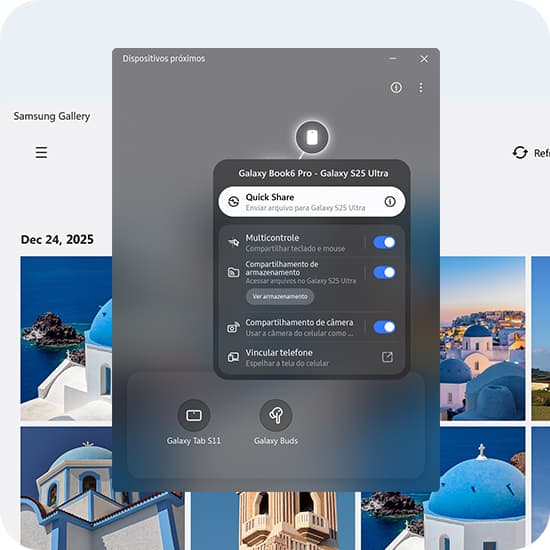
- Abra Quick Share no PC e no painel rápido do celular.
- Escolha “Seus dispositivos” para aparelhos na mesma conta.
- Use “Contatos” quando alguém conhecido precisar enviar.
- Ative “Todos” apenas durante a transferência e volte ao modo restrito.
- Confirme nome do remetente, arquivo e tamanho antes de aceitar.
Não abra executáveis, atalhos ou arquivos inesperados. Quick Share não torna o conteúdo seguro por origem; ele apenas transporta.
4. Acesse arquivos do telefone pelo PC
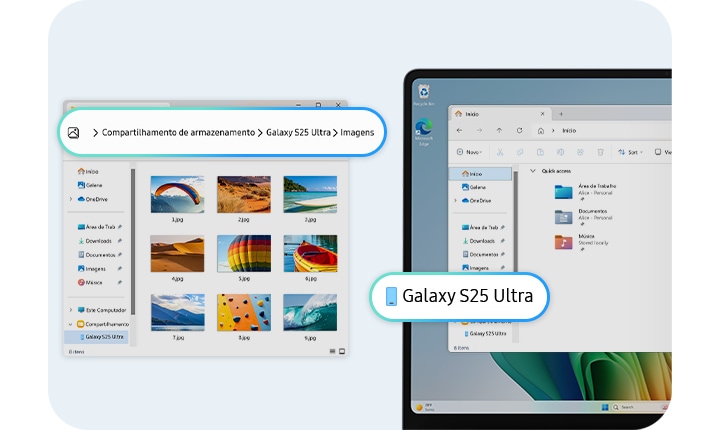
O Book6 Pro pode exibir armazenamento de dispositivos Galaxy compatíveis no Explorador. Autorize no telefone e mantenha-o bloqueado quando terminar. Pastas visíveis no PC herdam a segurança da sessão Windows: se outra pessoa usa seu perfil aberto, ela pode alcançar arquivos do telefone.
5. Configure Multi Control
Entre na mesma conta Samsung, ative Bluetooth/Wi-Fi e ligue Multi Control em Samsung Settings e em Configurações > Dispositivos conectados no celular. O recurso usa teclado e mouse do Book para controlar aparelhos compatíveis e copiar conteúdo.
A área de transferência pode conter senhas, códigos e imagens privadas. Evite copiar segredo enquanto dispositivos de terceiros estão conectados e limpe o histórico do Windows com Win + V quando necessário.
6. Use tablet como Segunda Tela
No tablet Galaxy compatível, abra Segunda Tela no painel rápido. No Windows, pressione Win + K e escolha o tablet certo. Use “Estender” para produtividade e “Duplicar” apenas em apresentação. Em local público, confira se não existe outro receptor com nome parecido.
7. Proteja contas e sessão
- Ative Windows Hello e bloqueio dinâmico ou automático.
- Use 2FA nas contas Microsoft e Samsung.
- Não marque notebook compartilhado como dispositivo confiável.
- Ative Buscar Meu Dispositivo/SmartThings Find onde disponível.
- Mantenha BitLocker ou Criptografia do dispositivo ativa.
- Evite Wi-Fi aberto; compartilhamento local pode revelar nomes de dispositivos.
8. Desvincule corretamente
No Phone Link, remova o telefone em Configurações > Dispositivos. No celular, encerre o vínculo e retire a conta/sessão antiga. Em Samsung Account e Microsoft Account na web, revise dispositivos conectados. Apague emparelhamentos Bluetooth e desative Quick Share antes de entregar o aparelho.
Se a conexão falhar
- Confirme mesma conta e rede.
- Desative VPN temporariamente apenas para testar.
- Abra os apps e permita execução em segundo plano.
- Reinicie Bluetooth e os aparelhos.
- Remova o vínculo dos dois lados e refaça pelo QR code.