
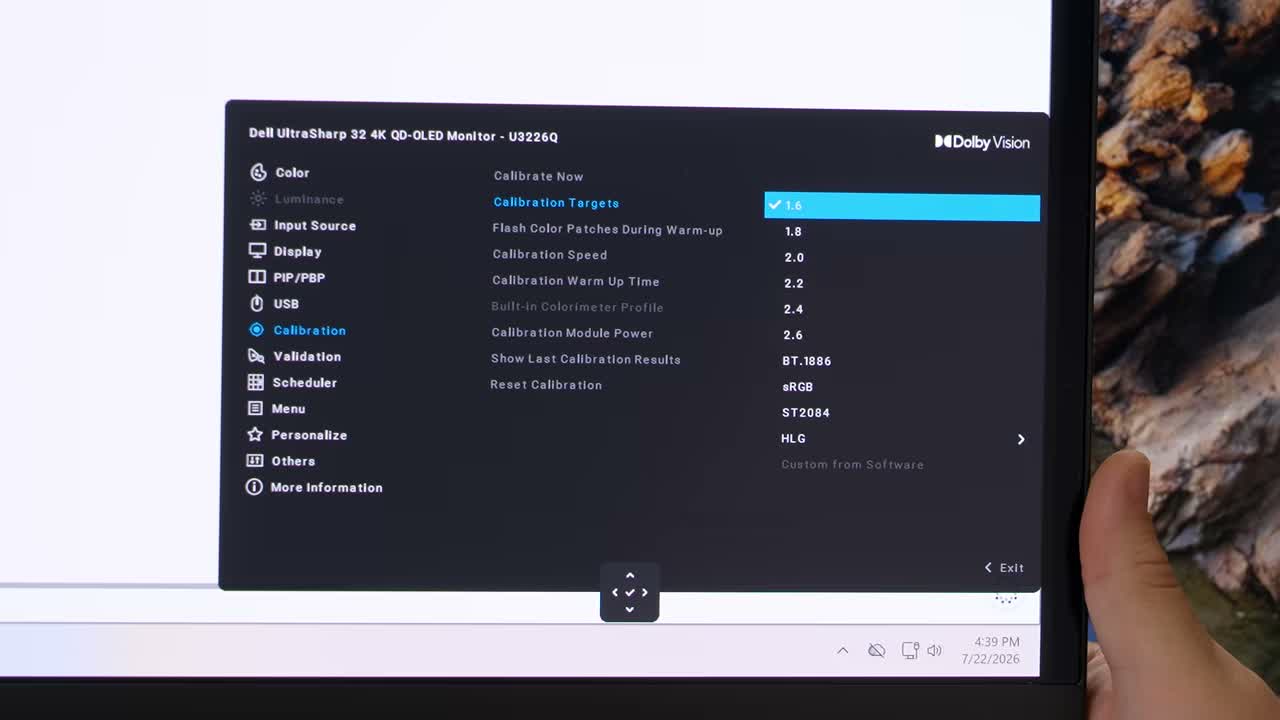
Configure primeiro resolução e sinal; depois escala e brilho; só então calibre cor. Um perfil ICC não corrige cabo errado, alcance limitado ou modo HDR forçado. Para trabalho de cor, use colorímetro; sem instrumento, busque neutralidade e consistência, não “precisão profissional”.
Configuração segura
- 3840 × 2160 na taxa máxima suportada.
- RGB completo e 10-bit quando toda a cadeia aceitar.
- Escala 125–150% em 32”.
- Modo sRGB/Rec.709 para trabalho SDR.
- HDR só para conteúdo HDR ou fluxo compatível.
1. Aqueça o monitor
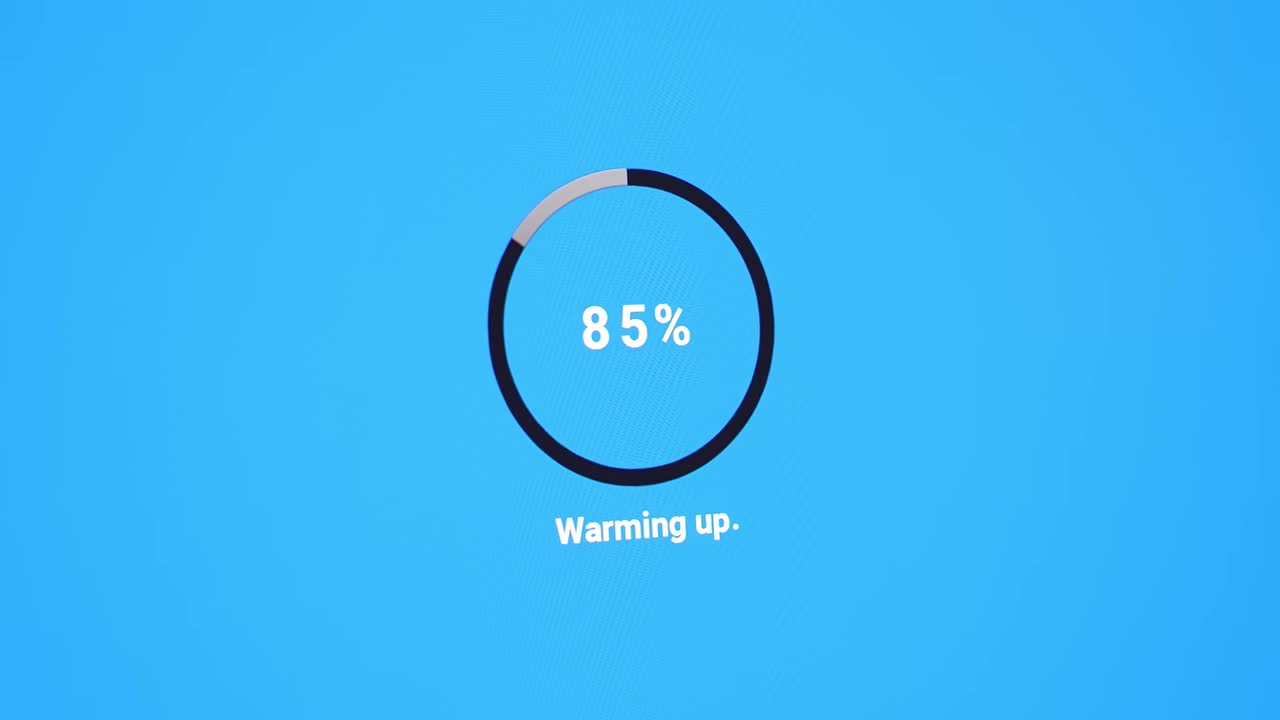
Ligue por 20–30 minutos, desative brilho automático e deixe a sala na iluminação usual. OLED e sistemas com colorímetro podem executar ciclo ou aquecimento interno; o Dell U3226Q exibe progresso antes da medição.
2. Acerte o sinal
- Use DisplayPort, HDMI ou USB-C compatível com 4K e a taxa desejada.
- No sistema, escolha 3840 × 2160; não “resolução efetiva” menor.
- Selecione 60/120 Hz conforme monitor e cabo.
- No driver, prefira RGB e alcance completo para PC.
- Ative 10-bit se painel, porta, GPU e aplicativo aceitarem.
3. Ajuste a escala
Em Windows, Configurações > Sistema > Tela > Escala. Comece em 150% para 32” e reduza a 125% se precisar de mais área. No macOS, use uma opção “Mais espaço” que mantenha renderização HiDPI. Texto minúsculo não prova produtividade.
4. Defina brilho pelo ambiente
Para escritório comum, 100–160 cd/m² é uma faixa prática; sala escura pode exigir menos. Ajuste o monitor para que um fundo branco não pareça lâmpada. Contraste normalmente fica no padrão. Evite “contraste dinâmico”, realce de preto e nitidez artificial durante calibração.
5. Escolha o espaço de cor
| Trabalho | Modo | Ponto branco | Gamma |
|---|---|---|---|
| Web/design geral | sRGB | D65 | 2.2 |
| Vídeo SDR | Rec.709 | D65 | 2.4 em sala escura |
| Apple/P3 | Display P3 | D65 | 2.2 |
| Impressão | Adobe RGB quando exigido | D65/D50 conforme fluxo | 2.2 |
| HDR | PQ/HLG | Conforme padrão | Curva HDR |
6. Calibre com instrumento
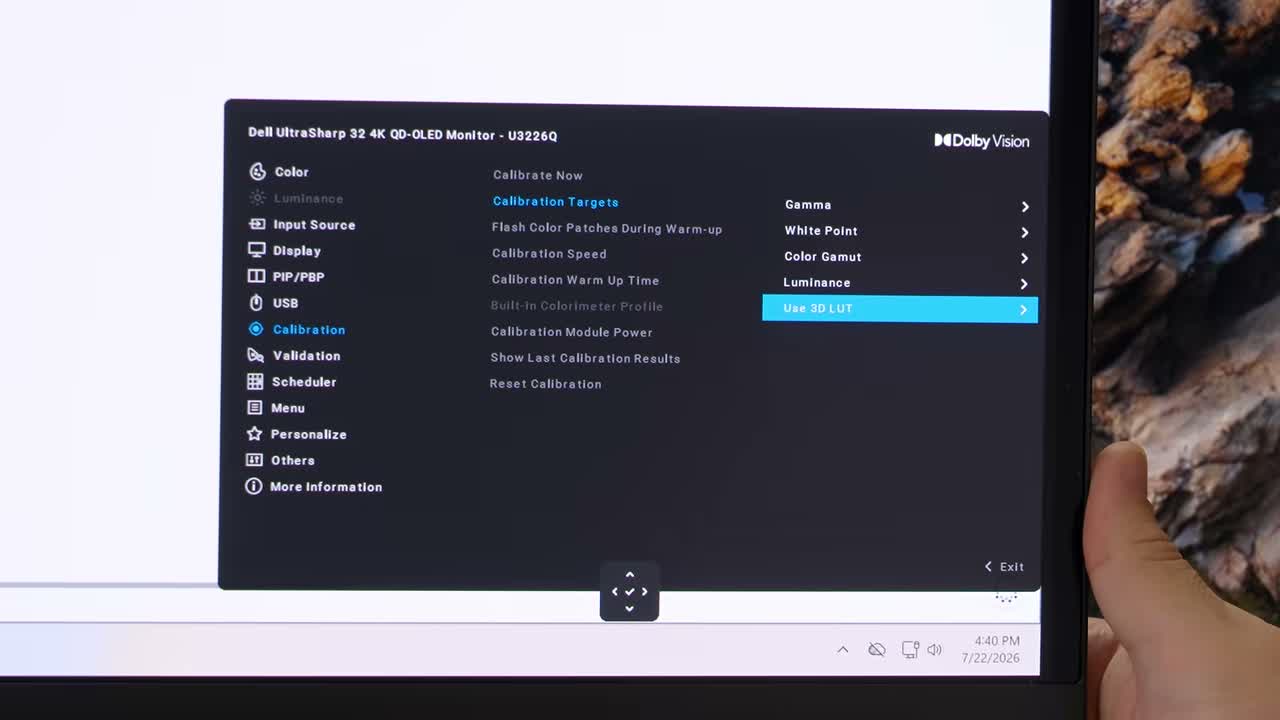
Conecte colorímetro, selecione alvo de luminância, ponto branco e espaço. Em monitor com LUT/calibração de hardware, grave no próprio monitor; depois instale o ICC que descreve o resultado. Em calibração por software, a placa de vídeo aplica curvas e o perfil orienta apps com gerenciamento de cor.
7. Verifique, não apenas calibre
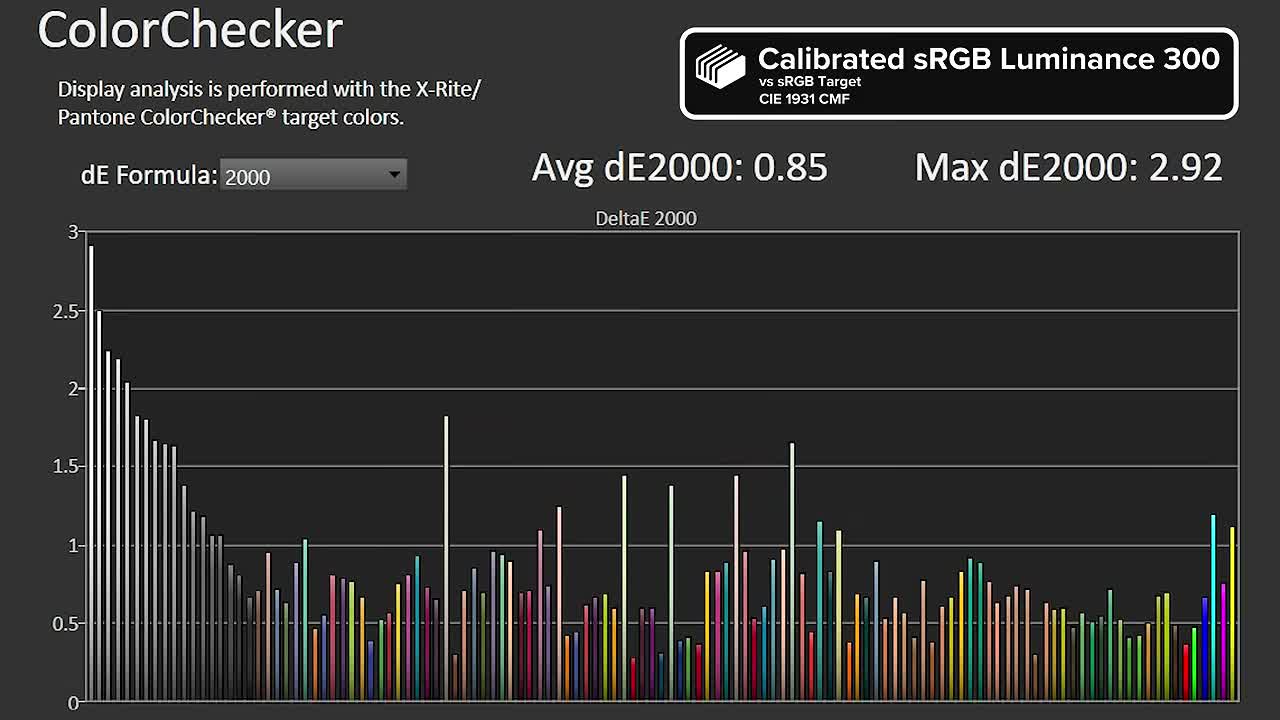
Rode uma validação com patches diferentes, veja média e máximo de Delta E, uniformidade nos cantos e tons de cinza. Repita mensalmente em trabalho crítico; para uso comum, a cada três a seis meses ou após mudança grande de ambiente.
8. Configure HDR separadamente
No Windows, use o app Windows HDR Calibration e ajuste preto, pico e saturação sem esmagar detalhes. Em macOS, selecione perfil/referência compatível. Não use perfil SDR para julgar HDR. OLED pode variar brilho conforme área clara; meça nas janelas previstas pelo padrão.
Problemas comuns
- Texto borrado: resolução/escala, cabo, chroma 4:2:2 ou nitidez.
- Preto cinza: alcance limitado vs completo.
- Cores exageradas: gamut amplo sem gerenciamento ou modo Vivid.
- HDR lavado: app SDR dentro de modo HDR ou perfil incorreto.
- Banding: 8-bit, compressão ou gradiente do conteúdo.
Vídeo que validou a pauta
Conclusão
Calibração começa com um sinal correto e termina com validação. Escala é ergonomia, brilho depende da sala e ICC descreve um estado medido. Sem colorímetro, use modos neutros; para entrega profissional, meça.
Fontes
Tutorial independente, sem produto patrocinado.