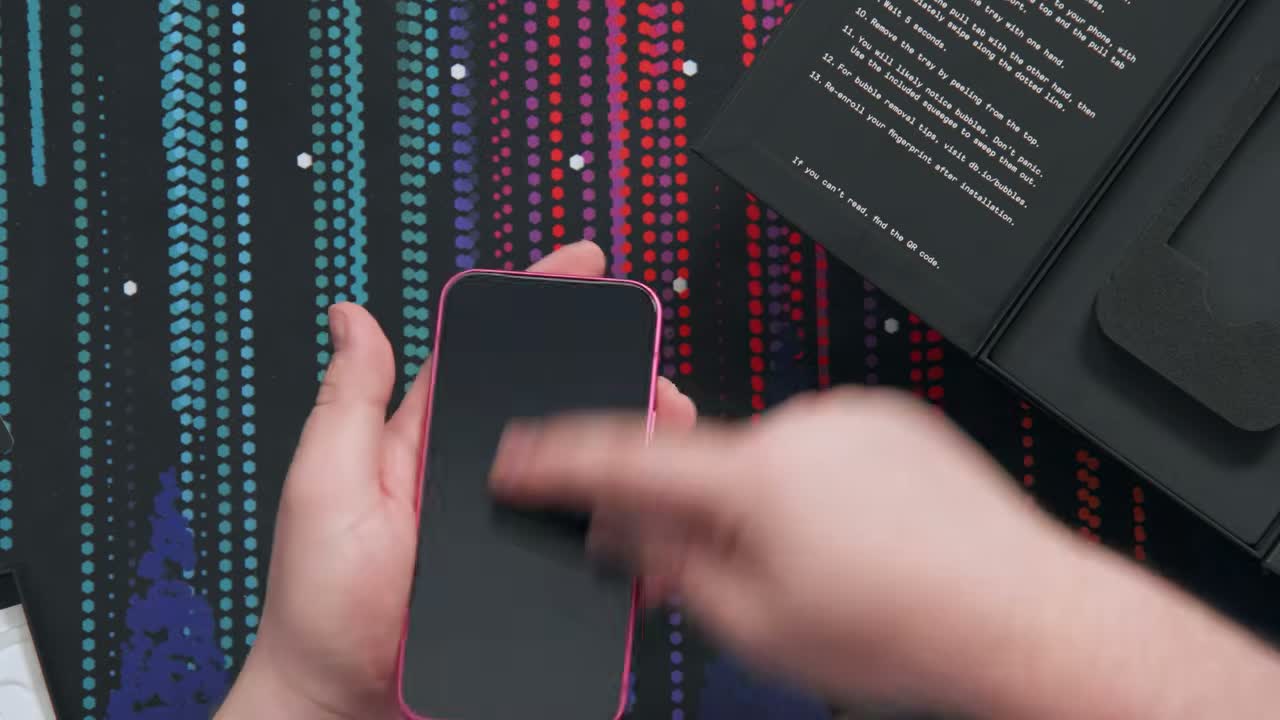
Um Pixel novo funciona sem ajuste, mas a configuração padrão não serve igualmente para foto, bateria e privacidade. Este roteiro começa pelo que pode causar perda de dados e termina em IA opcional. Os nomes podem mudar com atualizações do Android e com o idioma do aparelho.
Faça primeiro
- Atualize sistema, Google Play e Câmera Pixel.
- Ative backup de fotos apenas depois de escolher qualidade e conta.
- Configure Bateria Adaptável e limite de carregamento conforme rotina.
- Revise quais recursos do Gemini enviam conteúdo à nuvem.
- Teste 1x, ultrawide e tele antes de depender do celular numa viagem.
1. Atualize tudo antes de avaliar a câmera
- Abra Configurações > Sistema > Atualização de software.
- Instale também a atualização do sistema Google Play.
- Na Play Store, atualize Câmera Pixel, Google Fotos e Serviços do Google Play.
- Reinicie o aparelho.
Correções de câmera, modem e bateria podem chegar separadas. Comparar fotos antes disso mistura hardware novo com software antigo.
2. Configure a câmera para seu uso
Abra Câmera > Configurações e confirme proporção, grade, resolução e salvamento de localização. Use 4:3 para aproveitar o sensor inteiro; 16:9 normalmente é recorte. Ative RAW apenas se pretende editar e tem espaço: ele não substitui JPEG/Ultra HDR em todo cenário.
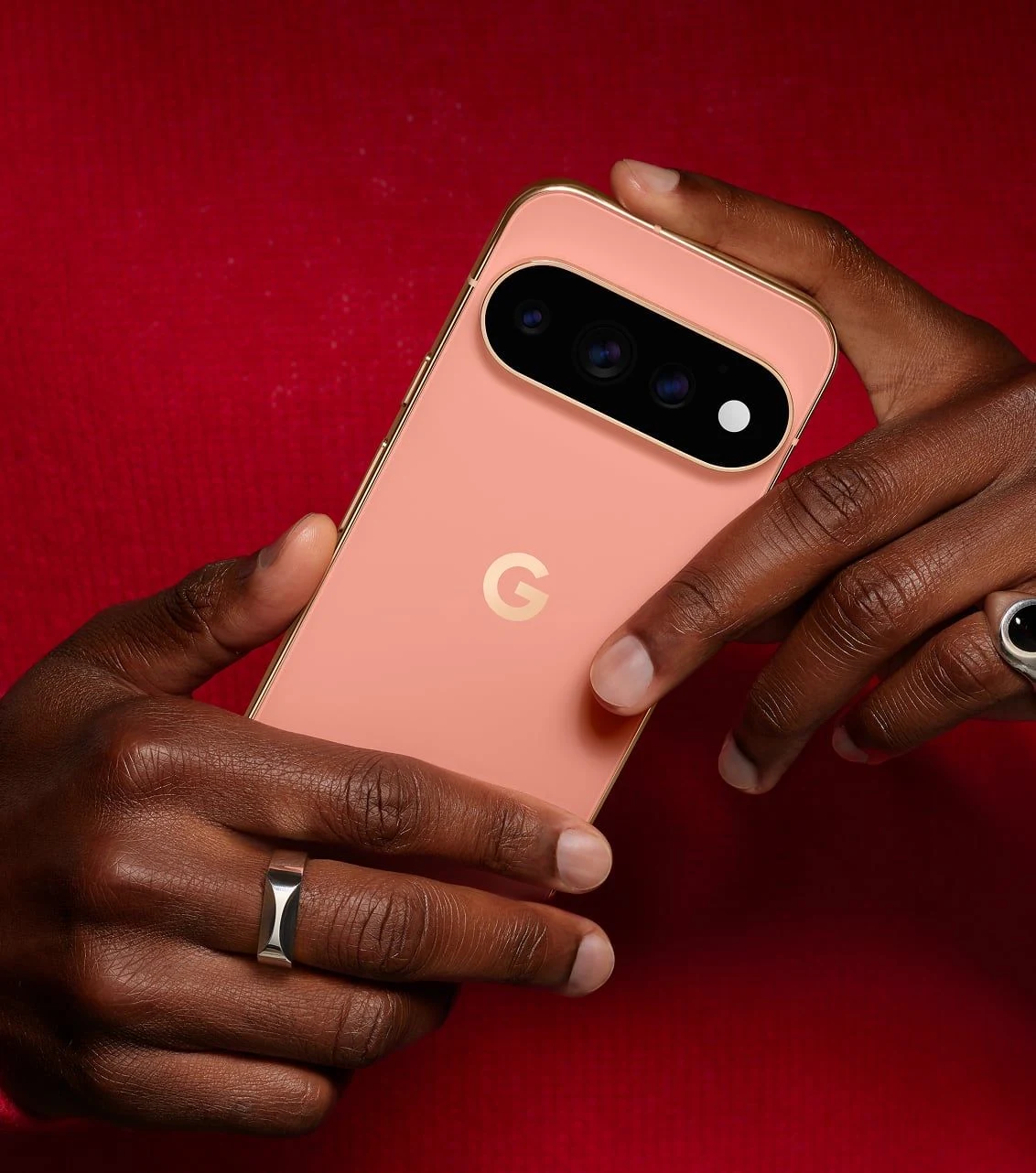
3. Entenda quando usar cada lente
| Lente | Use para | Evite |
|---|---|---|
| Ultrawide | Arquitetura e grupos | Rostos nas bordas |
| Principal 1x | Pessoas, noite e movimento | Zoom digital longo |
| Tele 5x | Detalhes e retrato distante | Ambiente muito escuro sem apoio |
4. Ajuste bateria e carregamento
Em Configurações > Bateria, mantenha Bateria Adaptável ligada e revise uso por aplicativo depois de três dias. Se o telefone passa a noite na tomada, use carregamento adaptável ou limite a 80% quando disponível. O limite aumenta longevidade, mas não deve impedir autonomia necessária em dia de viagem.
5. Pixelsnap e carregador correto
Pixel 11 e 11 Pro aceitam Qi2.2/Pixelsnap a até 25 W; o carregamento com fio exige fonte USB-C PPS de 30 W ou superior para a estimativa de 55% em cerca de meia hora. Capinha grossa, calor e acessório desalinhado reduzem velocidade.

6. Ative IA por tarefa, não por impulso
Camera Coach pode sugerir enquadramento; Magic Capture e edições do Fotos podem criar ou mover elementos; Gemini Live usa câmera e tela em recursos compatíveis. Antes de ativar, leia a tela de consentimento, confira idioma e limites e decida se fotos pessoais podem ser processadas na nuvem. Preserve o arquivo original.
7. Faça um teste de 20 minutos
- Fotografe pessoa parada e em movimento.
- Grave 4K por cinco minutos e observe temperatura.
- Teste chamada, 5G, Wi‑Fi e Bluetooth.
- Confira backup e espaço livre.
- Veja se app de banco e autenticação funcionam antes de apagar o celular antigo.
Vídeo que validou a pauta
Conclusão
Atualize, teste e só então personalize. A câmera melhora com a lente certa; a bateria melhora com calor controlado; a IA só ajuda quando há tarefa clara e consentimento entendido.
Fontes
- Google Store — Pixel 11.
- Google — economizar bateria no Pixel.
- Google — ajuda da Câmera Pixel.
- ShortCircuit — Pixel 11 vs 11 Pro.
Recursos de IA, disponibilidade e nomes de menus variam por país, idioma e atualização.