Para reduzir toques acidentais numa tela curva, comece pela capa com laterais firmes, ajuste o gesto de voltar e desligue a sensibilidade extra se não usa película grossa. Depois teste teclado, câmera e jogos. Aplicativos que bloqueiam partes da tela são último recurso porque podem exigir permissões amplas e criar áreas mortas.
Ordem certa
- Atualize sistema e aplicativos.
- Remova película ou capa mal instalada.
- Use capa feita para o modelo exato.
- Ajuste sensibilidade, gestos e modo de uma mão.
- Teste em modo seguro se os toques continuarem.
- Procure assistência se a tela tocar sozinha sem sua mão.
Primeiro: descubra se é sua palma ou defeito
Toque acidental acontece quando a lateral da mão encosta numa área ativa. “Ghost touch” é diferente: o telefone registra ações sem contato ou mantém pontos pressionados. Limpe e seque a tela, retire acessórios, desconecte o carregador e reinicie. Se o problema ocorre parado sobre a mesa, não é apenas ergonomia.
Carregador inadequado, vidro trincado, umidade e painel substituído podem causar toque fantasma. Grave a tela com outro aparelho e acione a garantia; não pressione, aqueça ou abra o telefone.
1. Escolha uma capa que crie apoio
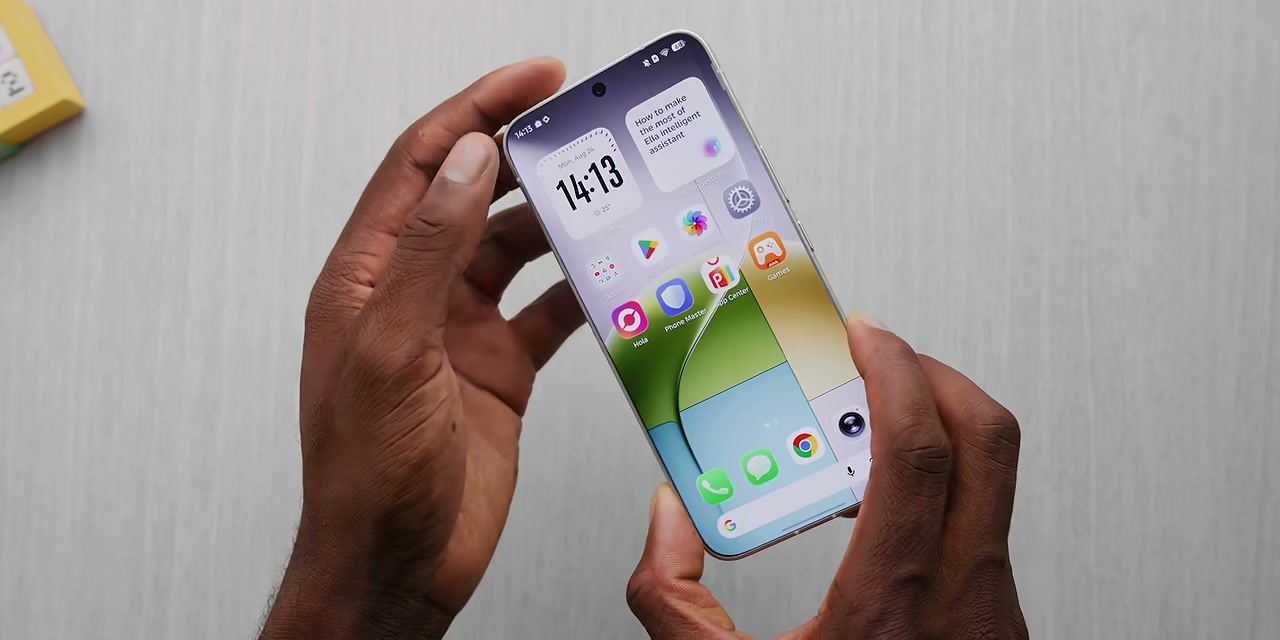
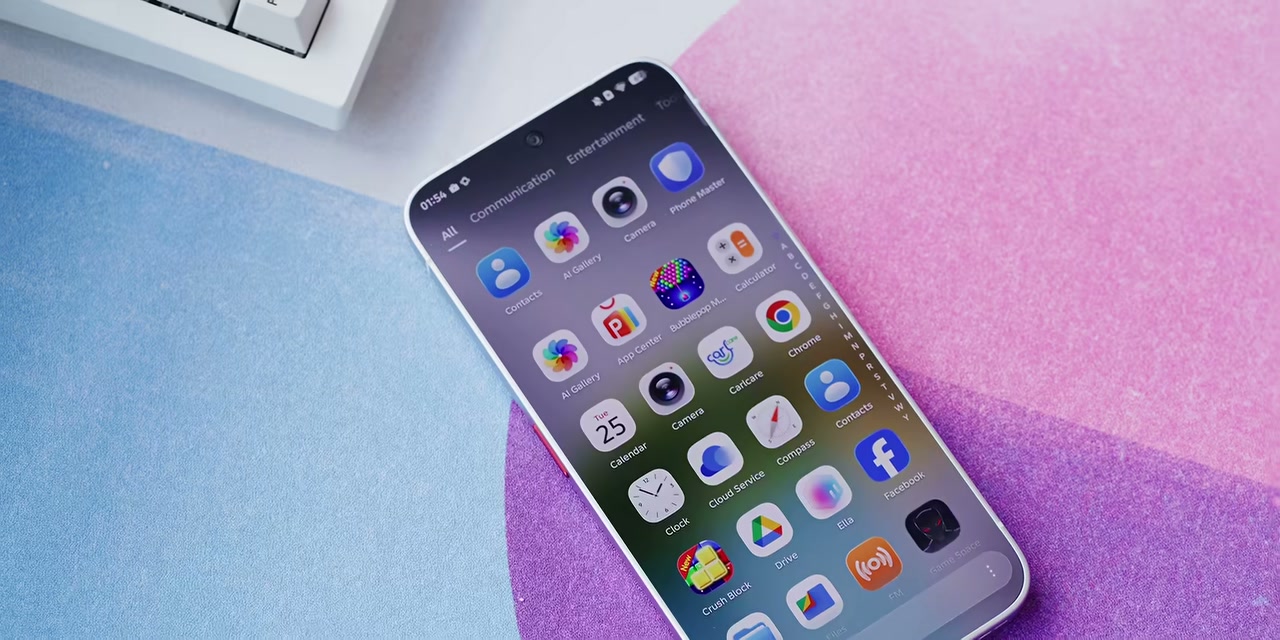
A capa ideal tem cantos elevados, laterais que não invadem a área ativa e textura que reduz a força necessária para segurar. Uma capa frouxa pode pressionar o vidro; uma rígida demais pode levantar a película. Confira fotos de usuários e o código exato do modelo, não apenas o nome da família.
Capas tipo carteira protegem durante transporte, mas precisam de aba que não encoste na tela. Evite acessórios universais que prendem o telefone por garras sobre a curva.
2. Use a película correta
| Tipo | Vantagem | Limite |
|---|---|---|
| TPU/hidrogel | Acompanha curvas e é fina | Protege mais contra riscos que contra impacto |
| Vidro com cola total | Toque e transparência melhores | Precisa ser feito para a curvatura |
| Vidro com cola UV | Adere à área inteira | Instalação ruim pode atingir alto-falante e botões |
| Película de privacidade | Reduz visão lateral | Escurece e pode afetar digital sob a tela |
Cadastre novamente a impressão digital depois de instalar. Se a fabricante oferece modo de sensibilidade ao toque, ative apenas quando a película prejudicar o reconhecimento. Sensibilidade extra ligada sem necessidade aumenta a chance de registrar a palma.
3. Ajuste os gestos do sistema
No Android, procure por Navegação do sistema, Gestos ou Sensibilidade do gesto de voltar. Reduza a área ativa lateral ou use botões virtuais por alguns dias. Samsung oferece proteção contra toque acidental em Configurações > Visor; Motorola pode incluir prevenção de toque e recursos da Tela Edge conforme o modelo.
Ative modo de uma mão em aparelhos grandes. Reposicione teclado e botões flutuantes para longe da curva. Em jogos, use o painel do fabricante para bloquear gestos do sistema e evitar sair da partida ao deslizar perto da borda.
4. Desligue recursos que acordam a tela
- desative “levantar para ativar” se a tela liga dentro do bolso;
- use proteção contra toque no bolso;
- reduza notificações que acendem o visor;
- confira se duplo toque para acordar está sendo acionado pela capa;
- limpe atalhos laterais que você não usa.
5. Teste teclado, câmera e jogos
Digite um parágrafo com uma mão e observe letras nas extremidades. Na câmera, toque no obturador enquanto segura na horizontal. Num jogo, mantenha os polegares em movimento por cinco minutos. Se o problema aparece apenas em um aplicativo, procure configurações de zona morta, HUD ou prevenção de toque.
Evite instalar bloqueadores desconhecidos que pedem Acessibilidade. Essa permissão pode observar e controlar a interface. Prefira ferramentas nativas do sistema ou de fabricantes conhecidos.
Quando procurar assistência
Toques sem contato, linhas, manchas, cintilação, perda de sensibilidade ou falha que continua em modo seguro indicam hardware ou sistema, não apenas palma. Faça backup, registre vídeos e não restaure antes de guardar evidências. Se houve queda ou líquido, relate o ocorrido com precisão.
Dois celulares para entender a diferença
Motorola Edge 60 Fusion — tela quad-curva
Exige película e capa específicas; custava R$ 1.880,90 na consulta.
Galaxy S26 — tela plana
Alternativa compacta e mais simples de proteger; custava R$ 4.899.
Vídeo que validou a pauta
Conclusão
Capa adequada, película bem instalada e gesto lateral menos sensível resolvem a maioria dos toques de palma. Se o celular toca sozinho sobre a mesa, pare de tratar como ajuste: documente e procure garantia ou assistência.
Fontes
- Marques Brownlee — protótipo Tecno e ergonomia.
- Samsung — proteção contra toque acidental.
- Google — navegação por gestos no Android.
- Motorola — Edge 60 Fusion.
O PixelNerd pode receber comissão em compras elegíveis feitas pelos links da Amazon, sem custo adicional para você. Preço e estoque mudam a qualquer momento.