

Descubra o código completo do notebook, abra o manual de serviço e confirme “Memory slots”, memória soldada e máximo suportado. O Gerenciador de Tarefas mostra slots usados em muitos PCs, mas pode errar; documentação e inspeção física do modelo exato são mais confiáveis.
Checklist
- Encontre modelo e MTM/SKU.
- Baixe especificação e manual oficiais.
- Veja tipo DDR, formato SODIMM e slots.
- Confira capacidade máxima e arranjo atual.
- Verifique guia de abertura e garantia.
- Escolha módulo JEDEC compatível.
1. Ache o modelo completo
Use etiqueta inferior, BIOS ou Configurações → Sistema → Sobre. Nomes como “Inspiron 15”, “IdeaPad 3” e “Nitro V15” abrangem placas diferentes. Copie também código após hífen, MTM ou service tag. Não publique a tag serial em fórum público.
2. Procure especificação e manual de serviço
No site da fabricante, busque “memory”, “SODIMM”, “onboard” e “slots”. PSREF da Lenovo e manuais de serviço de Dell/ASUS/Acer podem mostrar quantidade, posição e procedimento. Manual genérico da família precisa incluir seu código.
3. Leia a arquitetura
| Descrição | Significado |
|---|---|
| 8 GB onboard | Soldada, sem remover |
| 8 GB onboard + 1 SODIMM | Um slot expansível |
| 2× SODIMM | Dois módulos substituíveis |
| LPDDR5X | Geralmente soldada |
| DDR5 SODIMM | Módulo removível |
4. Confira pelo Windows, com ressalva

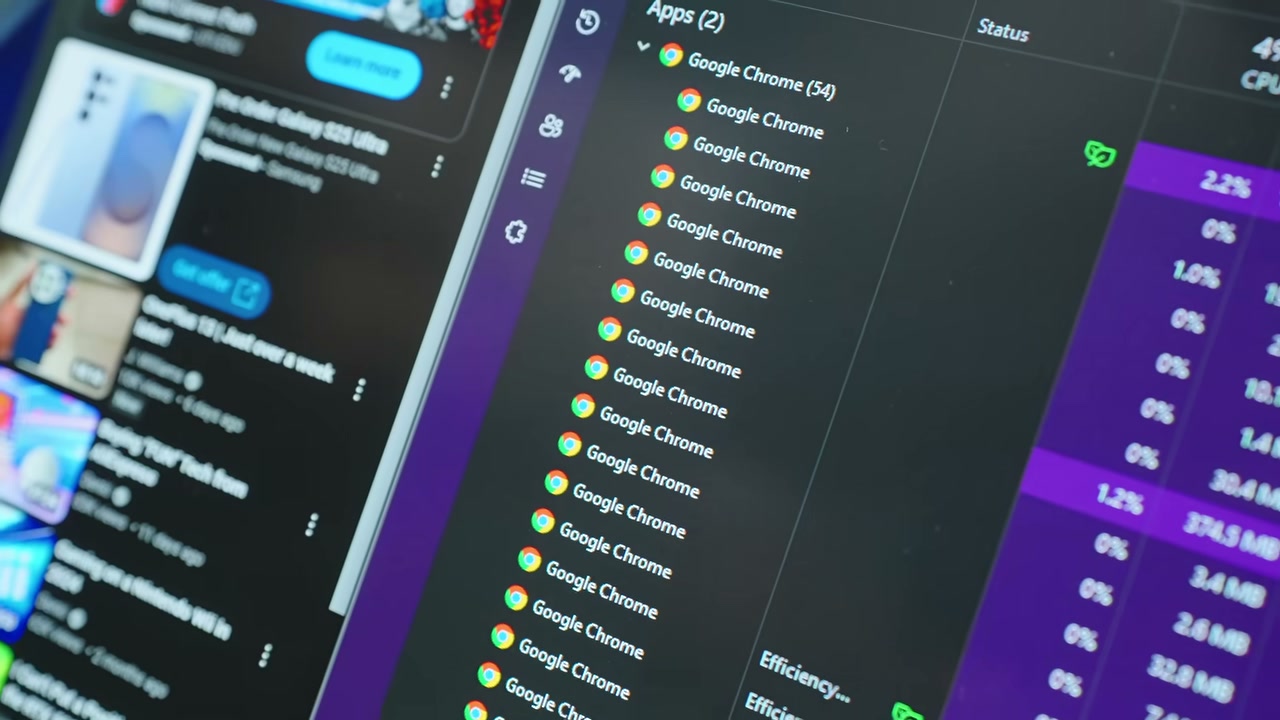
Ctrl + Shift + Esc → Desempenho → Memória mostra velocidade, formato e slots usados em vários aparelhos. Ferramentas como CPU-Z leem SPD de módulos. Firmware pode reportar informação incompleta, especialmente com RAM soldada; não compre apenas por esse número.
5. Compare o módulo correto
DDR4 não entra em DDR5. Use SODIMM, tensão e frequência suportadas. DDR5 pode operar em velocidade menor conforme CPU/BIOS. Combine capacidades quando possível. Para notebook sem XMP, prefira perfil JEDEC que entrega a velocidade sem overclock.
6. Capacidade máxima tem duas fontes
Processador pode suportar 64/128 GB, mas placa/BIOS menos. Use o menor limite oficial do notebook. Fabricantes às vezes publicam “máximo testado”, não máximo elétrico; ultrapassar pode funcionar sem suporte. Para compra segura, respeite a especificação.
7. Antes de abrir
- Desligue, tire carregador e siga isolamento da bateria.
- Use ferramenta plástica e ordem dos parafusos.
- Descarregue eletricidade estática.
- Não force travas nem módulo invertido.
- Confira política de garantia e assistência.
8. Teste depois do upgrade
Entre na BIOS, confirme total e rode diagnóstico de memória. Depois use a carga real e monitore erros/reinícios. Se não inicia, desligue, reconecte o módulo e teste um de cada vez. Não atualize BIOS e RAM simultaneamente sem necessidade.
Vídeo que validou a pauta
Conclusão
Modelo completo e manual oficial decidem a expansão. Gerenciador de Tarefas é pista; slot físico, tipo de módulo e máximo suportado são a resposta.
Fontes
- Microsoft — Gerenciador de Tarefas.
- Lenovo PSREF.
- ASUS — orientação de memória.
- Austin Evans — vídeo de demanda.
Este artigo pode conter links de afiliado. O PixelNerd pode receber comissão sem custo adicional para você.