
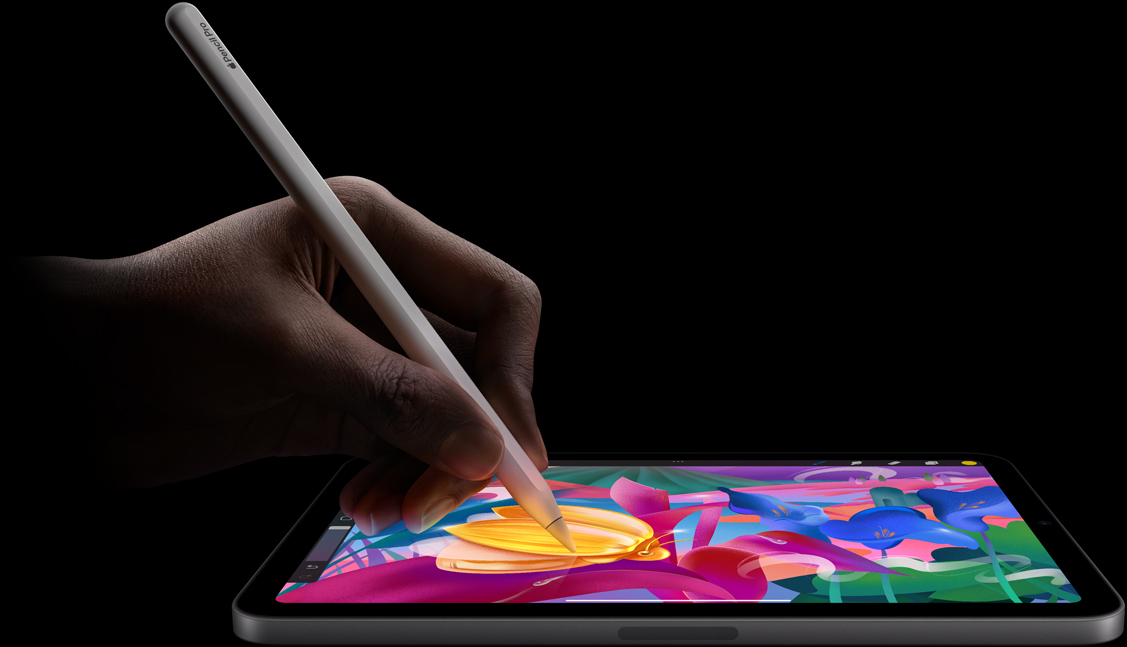
O iPad mini funciona melhor quando cada uso tem um modo próprio: uma tela inicial para caderno, um Foco para leitura e o Sidecar para virar segunda tela do Mac. O segredo não é instalar dezenas de apps; é reduzir passos para capturar nota, abrir PDF e conectar ao computador.
Configuração em cinco minutos
- Atualize o iPad e ative backup no iCloud ou outro serviço.
- Escolha um app principal de notas e um padrão de pastas.
- Crie um Foco “Leitura” com notificações bloqueadas.
- Adicione Livros, Notas e Arquivos ao Dock.
- Para Sidecar, use a mesma Conta Apple no Mac e no iPad.
O que você precisa
Apple Pencil Pro
R$ 1.286,10 na mesma consulta. O iPad mini também aceita Apple Pencil USB‑C, com menos recursos.
Como associado da Amazon, o PixelNerd pode receber comissão por compras qualificadas. Confirme compatibilidade e vendedor antes da compra.
1. Transforme o iPad mini em caderno
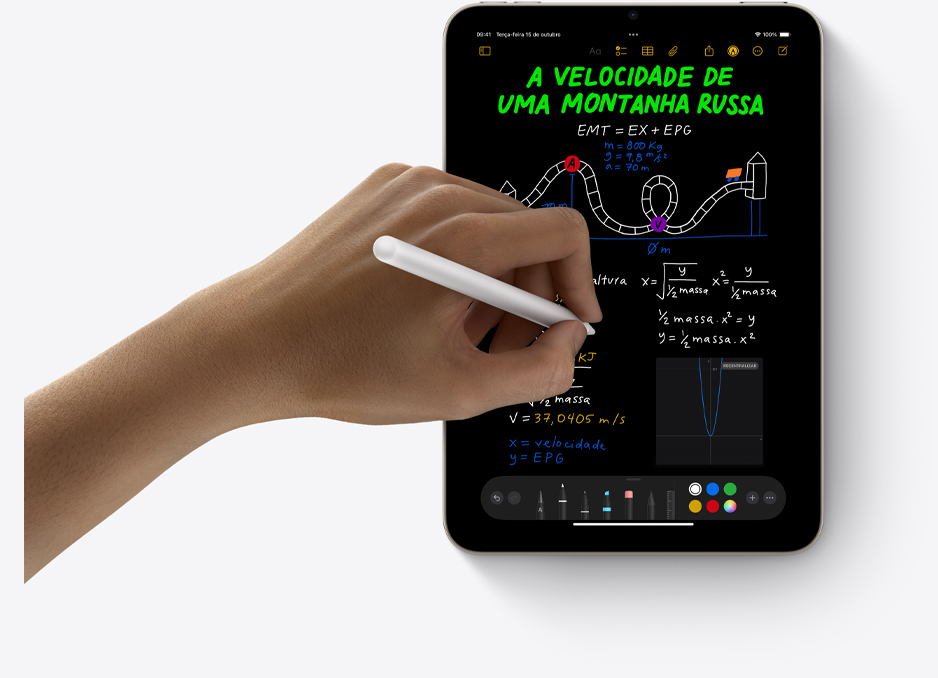

- Abra Notas e crie pastas por projeto, disciplina ou cliente.
- Dentro de cada pasta, fixe uma nota “Índice” com links e pendências.
- Em Ajustes do Apple Pencil, defina o gesto de canto para Nota Rápida.
- Escolha uma espessura de caneta e duas cores; consistência acelera a revisão.
- Ative linhas ou grade somente quando o conteúdo pedir.
- Ao fim do dia, renomeie notas soltas e mova para a pasta correta.
O Apple Pencil Pro permite apertar para abrir a paleta, girar ferramentas e usar resposta tátil. O Pencil USB‑C é mais barato e atende escrita simples, mas compare os recursos antes de decidir.
2. Organize PDFs e documentos
- Crie no app Arquivos as pastas Entrada, Em leitura e Arquivo.
- Salve downloads primeiro em Entrada.
- Use Marcação para sublinhar e assinar.
- Ao concluir, renomeie com data e assunto e mova para Arquivo.
- Para papel, abra Notas, use o ícone de anexo e escolha Escanear Documentos.
Evite manter o mesmo PDF no WhatsApp, Downloads e app de notas. Escolha uma cópia principal e use links ou compartilhamento. Isso reduz versões conflitantes.
3. Crie um modo de leitura sem distração
- Vá a Ajustes > Foco e crie “Leitura”.
- Permita apenas pessoas e apps urgentes.
- Associe uma Tela de Início com Livros, Kindle, Safari e Arquivos.
- Programe o Foco por horário ou ative pelo Centro de Controle.
- Ajuste brilho e True Tone ao ambiente; não deixe brilho mínimo se isso força a vista.
Para texto na web, use o Leitor do Safari quando disponível. Em PDF pequeno, gire para horizontal e corte margens no app de leitura. A tela de 8,3” tem alta nitidez, mas um documento A4 inteiro continuará pequeno.
4. Use como segunda tela do Mac com Sidecar
O Sidecar estende ou espelha a mesa do Mac. Antes, confirme se Mac e iPad são compatíveis e estão na mesma Conta Apple. Sem fio, mantenha os dois a até 10 metros, com Bluetooth, Wi‑Fi e Handoff ativos. Por cabo, conecte o USB‑C e autorize o iPad a confiar no Mac.
- No Mac, abra Ajustes do Sistema > Telas.
- Clique em adicionar tela e escolha o iPad.
- Selecione “Estender” para ganhar área ou “Espelhar” para repetir a tela.
- Arraste a representação do iPad para o lado físico correto.
- Mova uma janela pelo menu verde ou arrastando até a borda.
Use o mini para chat, roteiro, paleta, prévia ou painel de referência. Ele é pequeno demais para virar monitor principal, mas excelente como tela auxiliar vertical. O cabo mantém a carga e reduz variação de conexão.
5. Ajuste o Dock e os atalhos
Mantenha no Dock somente os apps usados durante trabalho: Notas, Arquivos, Safari, Calendário e leitor. Crie atalhos simples para abrir a nota do dia, iniciar um temporizador e converter imagem em PDF. Teste antes de automatizar tarefas críticas.
6. Faça backup que você consegue restaurar
Ative backup e sincronização, mas não confunda sincronização com cópia independente. Arquivo apagado pode sumir em todos os dispositivos. Para material importante, exporte periodicamente PDF ou arquivo original para outro armazenamento.
Erros comuns
- Comprar Pencil incompatível.
- Usar cinco apps de nota e perder a busca.
- Dividir a tela em janelas pequenas demais.
- Depender do Sidecar sem testar a rede antes de uma apresentação.
- Guardar tudo localmente sem backup.
- Instalar teclado pesado e eliminar a vantagem do mini.
Vídeo que validou a pauta
Conclusão
O iPad mini rende mais como ferramenta de captura e consulta do que como notebook encolhido. Configure um caderno único, um Foco de leitura e Sidecar para tarefas auxiliares. Quanto menos atrito houver entre abrir, anotar e arquivar, mais o formato compacto justifica o preço.