
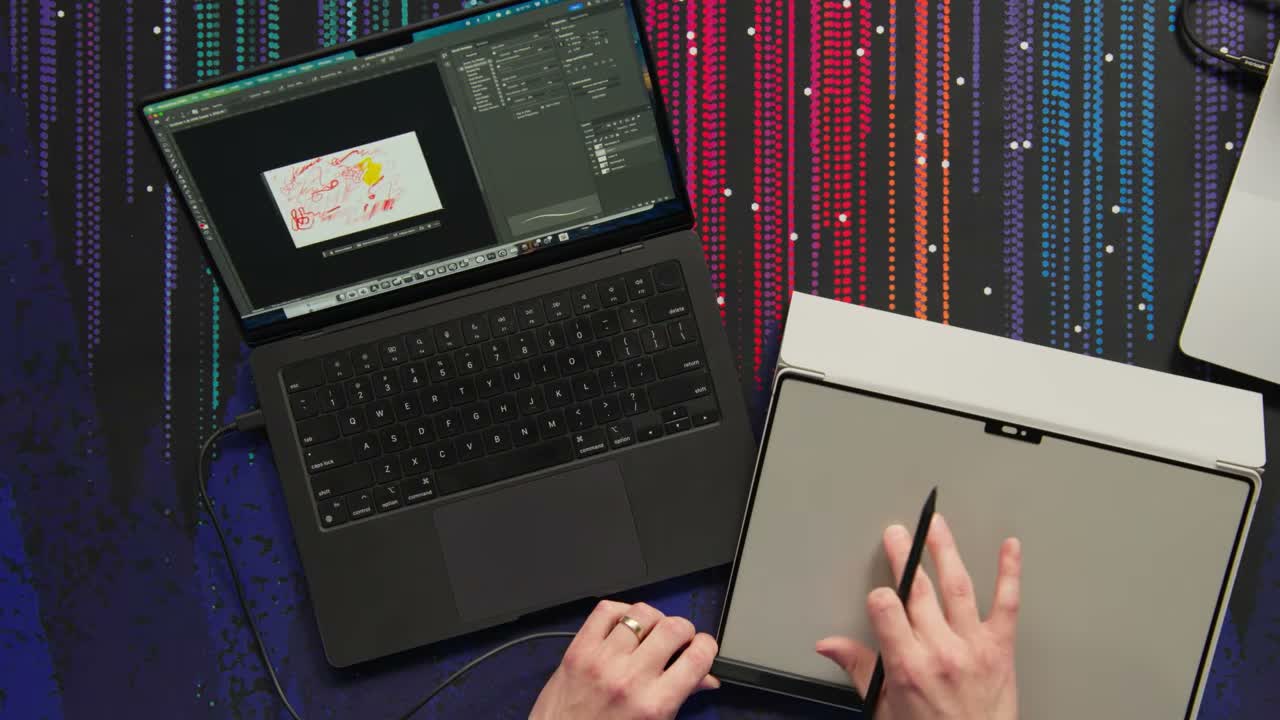
Para uma segunda tela funcionar, três caminhos precisam estar completos: vídeo, energia e, se houver touch, dados USB. Um cabo USB-C pode levar os três; HDMI leva vídeo e áudio, mas não toque. Este passo a passo começa pela identificação das portas e termina nos problemas mais comuns.
Diagnóstico rápido
- Sem imagem: confirme DisplayPort Alt Mode, entrada selecionada e cabo.
- Imagem escura: alimente o monitor com fonte separada.
- Touch não funciona: conecte também USB de dados e revise driver.
- Texto borrado: use resolução nativa e ajuste escala no sistema.
1. Identifique a saída de vídeo
USB-C é formato, não função. Procure símbolo DisplayPort ou Thunderbolt no notebook e consulte a ficha técnica. HDMI é mais previsível, porém exige cabo separado para energia em monitor portátil. Celulares precisam oferecer saída DisplayPort/desktop mode; adaptador não cria vídeo em porta que não transmite.
2. Conecte sem hub primeiro
- Desligue ou coloque o monitor em espera.
- Conecte USB-C direto ao notebook, ou HDMI + USB de energia.
- Selecione a entrada correta no menu do monitor.
- Espere o sistema detectar e só depois acrescente hub ou dock.
Testar direto elimina limitação de banda, fonte e compatibilidade do hub.
3. Configure no MacBook
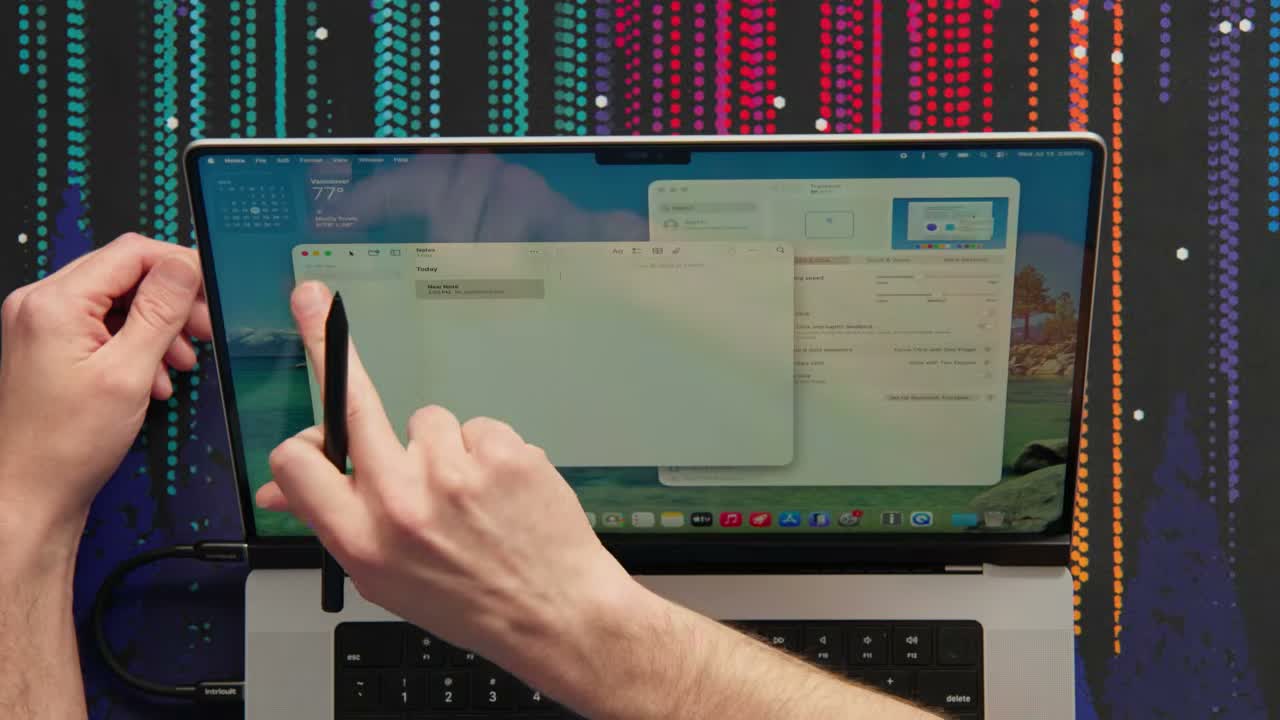
Abra menu Apple > Ajustes do Sistema > Monitores. Clique na tela e escolha estender ou espelhar. Em Organizar, arraste o retângulo para o lado físico correto e mova a barra de menus para definir a principal. Se resolução parece errada, ative Mostrar todas as resoluções e escolha uma escala legível.
4. Configure no Windows
Pressione Windows + P e escolha Estender. Depois vá a Configurações > Sistema > Tela, selecione Identificar e arraste os monitores. Ajuste escala por tela, use a resolução recomendada e confirme taxa de atualização em Tela avançada.
5. Use com celular
Conecte uma fonte ao monitor e depois o celular pela USB-C de vídeo. Samsung DeX e modos de desktop compatíveis oferecem interface própria; outros aparelhos apenas espelham. Se nada aparece, pesquise o modelo exato: muitos USB-C são USB 2.0 sem DisplayPort.
6. Acerte o toque
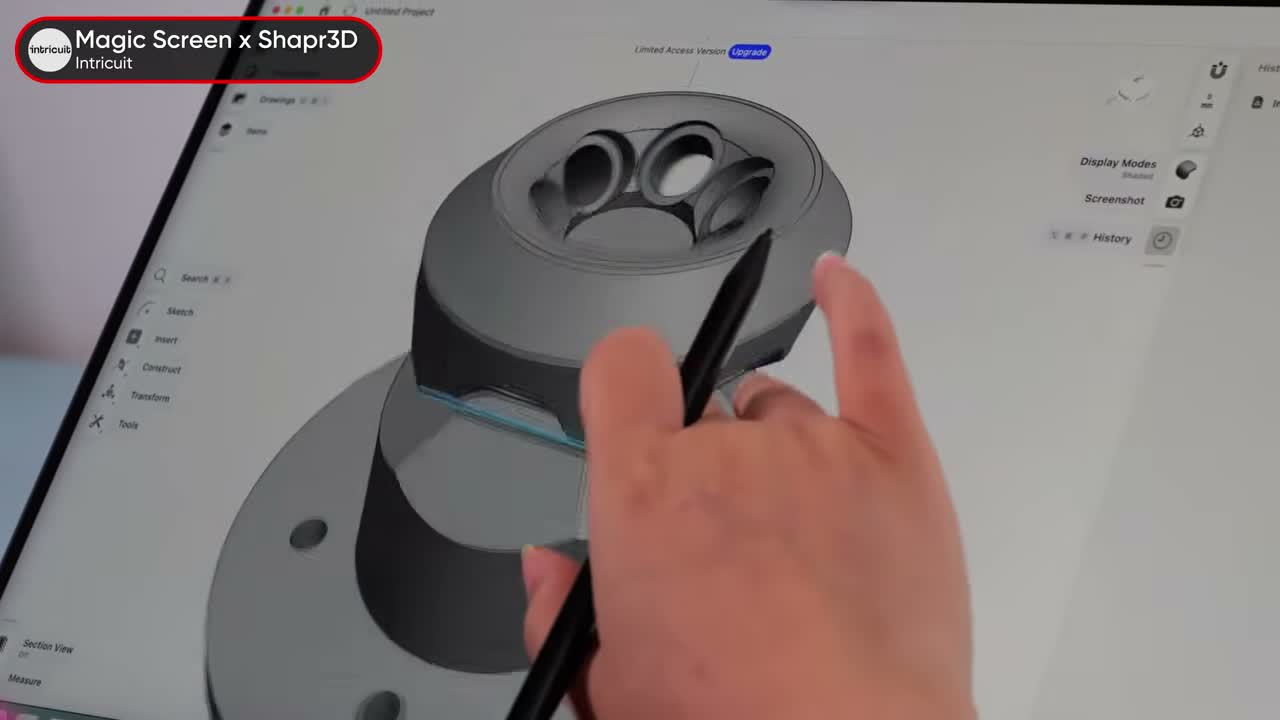
Com HDMI, conecte USB-A/USB-C de dados entre monitor e computador. No Windows, procure Calibrar a tela para entrada à caneta ou toque e associe o painel correto. No Mac, siga o driver do fabricante quando exigido. Nunca instale driver de link encurtado sem assinatura e origem verificável.
7. Resolva falta de sinal
| Sintoma | Teste |
|---|---|
| Sem sinal USB-C | Outro cabo de vídeo e porta direta |
| Reinicia ao aumentar brilho | Fonte separada no monitor |
| Touch deslocado | Mapeamento/calibração do sistema |
| Imagem só espelha | Escolha Estender; revise limite de telas do Mac |
Vídeo que validou a pauta
Conclusão
Comece direto e simples: um cabo conhecido, entrada correta e resolução nativa. Só depois adicione hub, carregamento pass-through e toque. Essa ordem encontra a causa sem comprar adaptadores ao acaso.
Fontes
- Apple — conectar telas ao Mac.
- Apple — ajustes de Monitores.
- Microsoft — múltiplos monitores.
- ShortCircuit — Magic Screen.
Use cabos e fontes compatíveis com a potência indicada pelo fabricante.